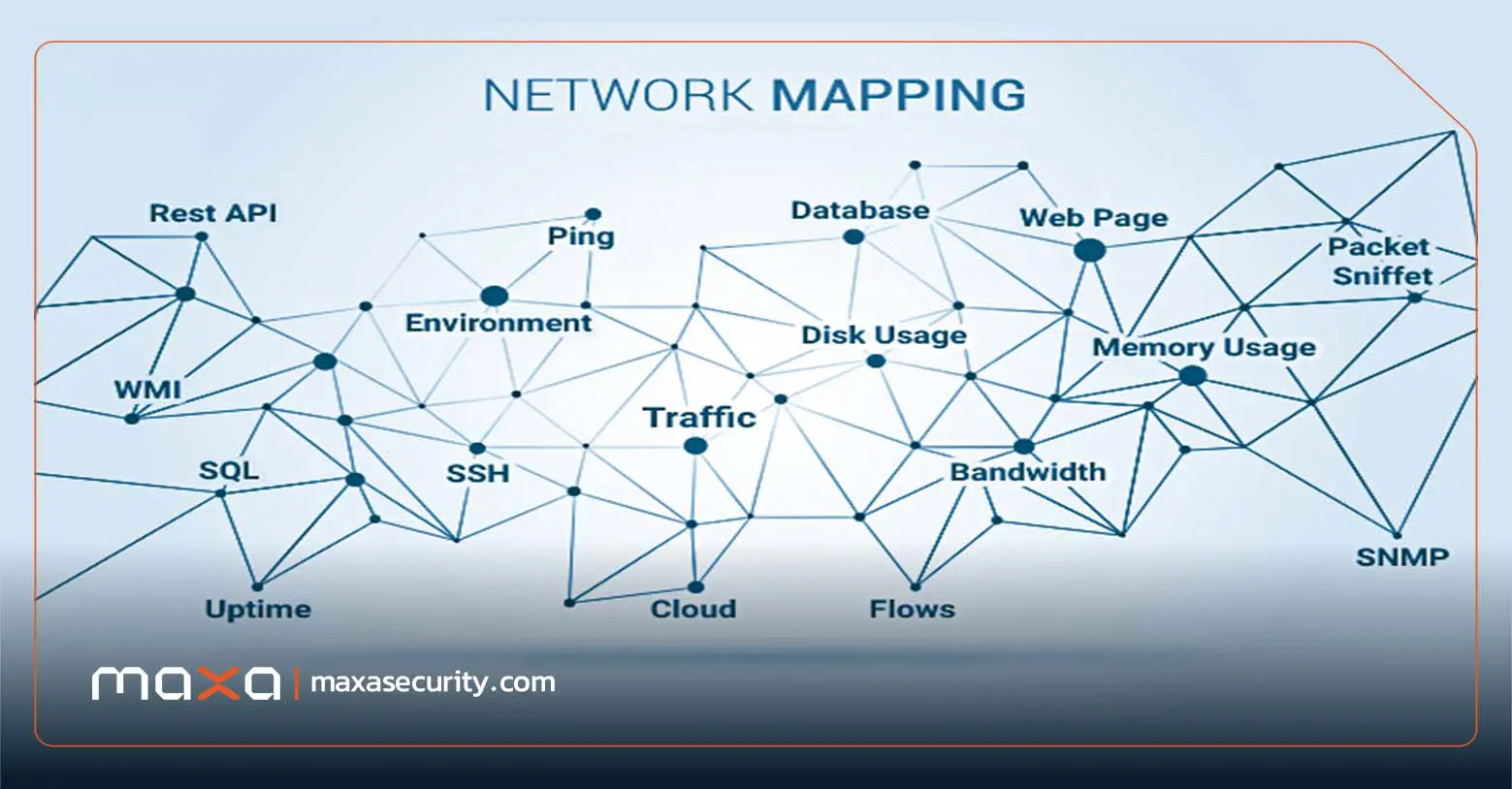
نرم افزار Network Mapping که با نام اختصاری Nmap شناخته میشود، ابزاری استثنایی برای نقشهبرداری شبکه، مانیتورینگ وضعیت سرویسها و ارزیابی سطح امنیت زیرساختها در سیستمعاملهای مختلف نظیر ویندوز، لینوکس و مک است. این نرمافزار به متخصصان شبکه و مدیران امنیت اجازه میدهد تا با ارسال بسته (Packet) های سفارشیسازیشده و تحلیل پاسخهای دریافتی، تصویر کاملی از توپولوژی شبکه و کلیه دستگاههای متصل به آن به دست آورند.
بیشتر بخوانید: خرید سرور HP | قیمت و خرید سرور اچ پی HPE

Nmap چیست؟ | معرفی نرم افزار شبیه ساز شبکه
در پاسخ به این سوال که Nmap چیست یا برنامه nmap چیست، باید گفت که Nmap (مخفف Network Mapper) یک ابزار رایگان، متنباز (Open Source) و فوقالعاده قدرتمند برای کشف شبکه (Network Discovery) و مانیتورینگ امنیت است. این ابزار nmap با ارسال پکتهای خام IP به سمت آدرسهای هدف، متوجه میشود چه میزبانهایی در شبکه فعال هستند، چه سرویسهایی (نام برنامه و نسخه آن) روی چه پورتهایی در حال اجرا هستند، چه سیستمعاملهایی استفاده میشوند و حتی چه نوع فایروال یا فیلتری روی شبکه اعمال شده است.
برای درک بهتر کاربرد nmap، فرض کنید یک پاساژ تجاری بزرگ با صدها مغازه وجود دارد. کارشناس امنیت پاساژ با در دست داشتن یک دسته کلید و زدن تکتک قفلها، متوجه میشود کدام مغازهها باز هستند، چه فروشندهای داخل آنهاست و قفل کدام مغازه ضعیف یا خراب است. نرم افزار nmap دقیقاً همین نقش را در شبکه ایفا میکند؛ با اسکن آیپیها و پورتها، نمایی شفاف از وضعیت تمام سرورها و سیستمهای موجود ارائه میدهد تا قبل از نفوذگران، نقاط ضعف شناسایی و برطرف شوند.
رابط گرافیکی Zenmap چیست؟
در حالی که دستورات nmap در محیط متنی (CLI) اجرا میشوند، Zenmap رابط گرافیکی رسمی (GUI) برای ابزار Nmap است. این رابط کاربری به افراد مبتدی یا کاربرانی که ترجیح میدهند بدون حفظ کردن سوئیچها و دستورات پیچیده از Nmap استفاده کنند، اجازه میدهد اسکنها را اجرا، پروفایلهای آماده را انتخاب و خروجی اسکن را به صورت نقشه گرافیکی و ساختاریافته مشاهده کنند.
| ویژگی | Nmap / Command Line | Zenmap / Graphical User Interface |
| محیط کاربری | متنی (CLI / Terminal / Cmd) | گرافیکی (GUI / پنجرهای) |
| سهولت استفاده | نیازمند حفظ سوئیچها و دستورات | بسیار ساده با دکمهها و پروفایلهای آماده |
| نمایش خروجی | متنی و قابل ذخیره در XML/TXT | ساختاریافته، رنگی و همراه با نمایه توپولوژی شبکه |
| میزان مصرف منابع | بسیار سبک و سریع | نیازمند منابع بیشتر جهت رندر گرافیکی |
| مناسب برای | متخصصان، سناریوهای اتوماسیون و لینوکس سرور | افراد مبتدی و تحلیلهای بصری در ویندوز/دسکتاپ |
دلایل استفاده از ابزار nmap
- کشف سریع میزبانها (Host Discovery): شناسایی تمام سیستمها، سرورها و تجهیزات فعال (Live Hosts) متصل به شبکه بدون نیاز به بررسی دستی تکتک آیپیها.
- اسکن دقیق پورتها (Port Scanning): تشخیص پورتهای باز (Open)، بسته (Closed) یا فیلترشده (Filtered) روی سیستمهای هدف جهت مدیریت دسترسیها.
- شناسایی سرویسها و نسخهها (Version Detection): تشخیص دقیق نوع نرمافزار و شماره نسخه دقیق سرویسهای در حال اجرا (مانند Apache, SSH, MySQL).
- تشخیص سیستمعامل (OS Detection): شناسایی نوع و نسخه سیستمعامل دستگاههای هدف براساس تحلیل رفتار پکتهای (TCP/IP (OS Fingerprinting.
- ارزیابی آسیبپذیریها با اسکریپتنویسی (NSE): بهرهگیری از موتور اسکریپتنویسی (Nmap (Nmap Scripting Engine برای کشف حفرههای امنیتی و خطاهای پیکربندی.
- تست نفوذ و ارزیابی امنیت (Penetration Testing): ابزار پایه و استاندارد برای مرحله جمعآوری اطلاعات (Reconnaissance) در فرآیند هک اخلاقی و تست نفوذ.
نحوه شناسایی خطرات امنیتی با nmap application
نرم افزار nmap فرآیند کشف دستگاهها، مدیریت شبکه و شناسایی آسیبپذیریها را در ۵ محور کلیدی تسریع و یکپارچه میکند:
۱. کشف دستگاهها و پایش شبکه: با اسکن رنجهای IP (مانند nmap -sn 192.168.1.0/24)، سیستمهای غیرمجاز و ناشناس شناسایی شده و تراکم شبکه (تجهیزات شبکه) کنترل میشود.
۲. بررسی امنیت سرویسها و آسیبپذیریها: با دستور nmap -sV –script vuln 192.168.1.10 نسخه دقیق سرویسها استخراج شده و آسیبپذیریهای وبسرورها، پایگاههای داده، SSL و SQL Injection گزارش میشوند.
۳. پایش وضعیت پورتها: مانیتورینگ دورهای پورتهای باز و بسته جهت اطمینان از دسترسی به سرویسهای حیاتی و کشف تغییرات ناخواسته ناشی از حملات.
۴. تست نفوذ و ارزیابی امنیت: شناسایی فایروالها، درگاهها و هدفها جهت سناریوهای حمله کنترلشده و تهیه گزارش آسیبپذیری برای اولویتبندی اصلاحات.
۵. اسکن محیطهای ابری و مجازی: پایش پورتها و امنیت ماشینهای مجازی در AWS، Azure و VMware بدون نیاز به نصب ابزارهای جانبی پیچیده.
با اجرای فرمت خروجی XML (مانند nmap -oX scan_results.xml) تمامی این اطلاعات جهت مستندسازی ذخیره میگردند.

نحوه دانلود برنامه nmap
برای دانلود nmap حتماً باید از مراجع معتبر یا وبسایت رسمی پروژه (nmap.org) استفاده کنید تا از سلامت سورس برنامه و عدم وجود کدهای مخرب مطمئن شوید. نرمافزار Nmap به صورت رایگان منتشر میشود و برای سیستمعاملهای مختلف قابل دانلود است:
- نسخه ویندوز: فایل نصبی کامل شامل Nmap، Zenmap، Npcap (برای کپچر پکتها) و Ndiff است. همچنین نسخه nmap portable دانلود برای اجرا بدون نیاز به نصب در ویندوز موجود است.
- نسخه لینوکس: در قالب پکیجهای RPM یا DEB و همچنین سورس کد قابل دانلود است (البته در بیشتر توزیعهای امنیت مانند کالی لینوکس به صورت پیشفرض نصب است).
برای دریافت آخرین نسخه رسمی میتوانید به بخش دانلود سایت اصلی مراجعه فرمایید:
لینک مستقیم ورود به صفحه دانلود رسمی Nmap
مراحل نصب برنامه Network Mapper
فرآیند نصب Nmap بسیار ساده است، اما مستلزم نصب پیشنیازهای کپچر پکت (مانند Npcap در ویندوز یا Libpcap در لینوکس) است تا برنامه بتواند پکتهای خام شبکه را ارسال و دریافت کند. در ویندوز این کار از طریق یک Setup چند مرحلهای انجام میشود، در حالی که در لینوکس به سادگی از طریق مدیریت پکیج سیستمعامل (Package Manager) یا ترمینال قابل نصب و راهاندازی است.
نصب nmap در ویندوز
۱. فایل نصبی ویندوز (nmap-setup.exe) را از سایت رسمی دانلود کرده و اجرا کنید.
۲. در مرحله انتخاب اجزا، تیک گزینههای Nmap، Zenmap و Npcap را حتماً فعال بگذارید.
۳. مراحل را با زدن Next ادامه داده و در پنجره نصب Npcap، گزینه Install Npcap with WinPcap API-compatible Mode را تیک بزنید.
۴. پس از اتمام نصب، کلیدهای Win + R را زده، cmd را تایپ کنید و با اجرای دستور nmap –version از صحت نصب nmap در ویندوز اطمینان حاصل کنید.
راه اندازی nmap در لینوکس
برای نصب nmap در کالی یا سایر توزیعهای لینوکس Debian/Ubuntu (دبیان/اوبونتو)، ترمینال را باز کرده و دستور زیر را اجرا کنید:
sudo apt update
sudo apt install nmap -y
nmap –version
در توزیعهای مبتنی بر رد هت (RedHat/CentOS/Fedora) نیز از دستور زیر استفاده میشود:
wget https://nmap.org/dist/nmap-7.93.tar.bz2
tar xvjf nmap-7.93.tar.bz2
cd nmap-7.93
./configure
make
sudo make install
و مناسب افرادی است که همیشه دنبال جدیدترین نسخه هستند.
آموزش nmap از اسکن شبکه تا دریافت خروجی (آموزش کامل nmap)
برای آموزش nmap و کار با این ابزار روی سیستمعاملهای مختلف، سوئیچها و نحوه اجرا به شرح زیر است:
- آموزش استفاده از Windows Network Map: در محیط ویندوز، میتوانید دستورها را مستقیماً در CMD یا PowerShell اجرا کنید (مثلاً nmap 192.168.1.1). همچنین استفاده از نرمافزار Zenmap در ویندوز، محیطی گرافیکی (سرور گرافیکی) برای انتخاب پروفایل اسکن و مشاهده نتایج فراهم میسازد.
- آموزش استفاده از Linux NMap: در آموزش nmap در لینوکس، دستورها با دسترسی روت (sudo nmap) اجرا میشوند تا ابزار بتواند پکتهای خام SYN یا ICMP ارسال کند. لینوکس بهترین بستر برای اجرای اسکریپتهای NSE و سفارشیسازی کامل اسکنهاست.
- آموزش استفاده از MacOS NMap: در سیستمعامل مک نیز پس از نصب از طریق (Homebrew (brew install nmap، کافی است Terminal را باز کرده و دستورات استاندارد Nmap را اجرا نمایید. عملكرد آن دقیقاً مشابه لینوکس است.
بیشتر بخوانید: دسکتاپ مجازی VDI | مشاوره جهت راه اندازی vdi | قیمت vdi

دستورات nmap مهم و کاربردی (اسکریپت های nmap)
نرمافزار Nmap بهعنوان یک ابزار خط فرمان، مجموعهای کامل از دستورات و سوئیچها را دربر میگیرد که هر کدام کاربرد خاصی در مدیریت شبکه و ارزیابی امنیت دارند. برای درک بهتر، در ادامه مهمترین دستورات پایه و روشهای مختلف اسکن پورتها را بهصورت دستهبندیشده بررسی میکنیم:
۱. دستورات پایه برای اسکن پورتها
این دستورات نقطه شروع هرگونه تحلیل، کشف تجهیزات و بررسی وضعیت شبکه هستند:
- اسکن یک میزبان خاص: جهت بررسی یک سیستم یا سرور مشخص در شبکه (خروجی شامل پورتهای باز و سرویسهای فعال است).
- اسکن چندین میزبان: جهت بررسی و ارزیابی همزمان چند هدف مجزا در یک دستور.
- اسکن کل یک رنج آدرس (Subnet): جهت کشف و شناسایی تمامی دستگاههای فعال متصل به یک شبکه محلی.
۲. انواع روشهای اسکن پورت در Nmap
Nmap روشهای متعددی برای بررسی پورتها دارد که بسته به نیاز مدیر شبکه یا کارشناس امنیت انتخاب میشوند:
- اسکن TCP Connect (کامل): در این روش یک اتصال کامل TCP با هدف برقرار میشود. این اسکن بسیار دقیق است اما سرعت کمتری دارد و بهراحتی توسط فایروالها ثبت (Log) میشود.
- اسکن SYN (نیمهباز یا Stealth): سریعترین و پرکاربردترین روش در تستهای امنیتی است که بدون برقرار کردن کامل اتصال، پورتهای باز را بهصورت مخفیانه شناسایی میکند.
- اسکن UDP: برای کشف سرویسهای مبتنی بر پروتکل UDP (مانند DNS، DHCP و SNMP) که در اسکنهای معمولی TCP شناخته نمیشوند، استفاده میشود.
- اسکن Ping Sweep (بدون اسکن پورت): فقط برای تشخیص روشن یا خاموش بودن دستگاهها در شبکه بدون درگیر شدن با پورتها کاربرد دارد.
جدول خلاصه دستورات پایه و کاربردی Nmap
در جدول زیر، دستورات اصلی همراه با مثال و کاربرد دقیق آنها جهت استفاده سریع آورده شده است:
| دستور / سوئیچ | نوع اسکن / عملکرد | مثال کاربردی | کاربرد در شبکه |
| nmap [IP] | اسکن پایه و سریع | nmap 192.168.1.10 | شناسایی سریع پورتهای باز روی یک سیستم |
| nmap [IP1] [IP2] | اسکن چند هدف | nmap 192.168.1.10 192.168.1.20 | بررسی همزمان وضعیت چند سرور مشخص |
| nmap [Range]/24 | اسکن کل شبکه | nmap 192.168.1.0/24 | کشف تمام دستگاههای متصل به شبکه محلی |
| nmap -sS [IP] | اسکن SYN (نیمهباز) | nmap -sS 192.168.1.10 | اسکن سریع، مخفیانه و استاندارد برای تست امنیت |
| nmap -sT [IP] | اسکن TCP کامل | nmap -sT 192.168.1.10 | اسکن دقیق پورتها (زمانی که دسترسی روت ندارید) |
| nmap -sU [IP] | اسکن پورتهای UDP | nmap -sU 192.168.1.10 | کشف سرویسهای خاص مانند DNS و شبکه سرویسها |
| nmap -sn [IP] | شناسایی میزبان (Ping Sweep) | nmap -sn 192.168.1.0/24 | یافتن سیستمهای روشن بدون اسکن کردن پورت |
آموزش استفاده از Linux NMap
در ترمینال لینوکس، برای اسکن کاملی که هم سیستمعامل، هم نسخهها و هم آسیبپذیریهای پایه را بررسی کند، دستور زیر اجرا میشود:
sudo nmap -A -sV –script=default,vuln 192.168.1.10 -oN scan_report.txt
مقایسه nmap با سایر نرم افزارهای اسکن شبکه
گرچه ابزارهای زیادی برای اسکن شبکه وجود دارند، اما Nmap در بین آنها جایگاه ویژهای دارد. در این جدول یک مقایسه بین Nmap و رقبای مهم آن را برایتان آوردهایم:
| شاخص | Nmap | Wireshark | Angry IP Scanner | Nessus |
| هدف اصلی | اسکن شبکه، کشف پورت و خدمات | تحلیل و کپچر پکتهای شبکه (Packet Sniffing) | اسکن سریع و ساده آدرسهای IP | اسکنر تخصصی آسیبپذیریهای امنیتی |
| نوع ابزار | CLI / GUI – Zenmap | GUI قدرتمند | GUI سبک | وببیس (Web Interface) |
| قیمت | کاملاً رایگان و Open Source | کاملاً رایگان و Open Source | رایگان و Open Source | تجاری (دارای نسخه رایگان محدود) |
| قابلیت اسکریپت | فوقالعاده با NSE | محدود به فیلترها | محدود | بسیار بالا |
| سرعت اسکن | بسیار بالا | زنده (Real-time) | فوقالعاده سریع | متوسط تا کند |
مشکلات رایج در نرم افزار nmap و راه حل آنها
- خطای Npcap/WinPcap is not installed: این خطا در ویندوز به دلیل عدم نصب درایور کپچر پکت رخ میدهد.
- راهحل: مجدداً Setup برنامه را اجرا کرده و گزینه نصب Npcap را فعال کنید.
- خطای Note: Host seems down: سیستم هدف پاسخ پکتهای Ping را نمیدهد (توسط فایروال بلاک شده است).
- راهحل: از سوئیچ -Pn استفاده کنید تا Nmap بدون ارسال Ping، اسکن پورتها را انجام دهد (nmap -Pn Target).
- خطای Requiring Root/Admin Privileges: برخی اسکنها مانند -sS یا -O نیاز به دسترسی سطح بالا دارند.
- راهحل: در لینوکس از sudo و در ویندوز CMD را به صورت Run as Administrator اجرا کنید.
- سرعت بسیار کند اسکن: اسکن تمامی پورتها یا اسکریپتهای سنگین ممکن است زمانبر باشد.
- راهحل: استفاده از سوئیچ تنظیم سرعت مانند -T4 یا اسکن پورتهای رایج با –top-ports 100.
جمع بندی
نرم افزار nmap بدون شک استاندارد طلایی کشف شبکه، ارزیابی امنیت و اسکن پورتها در دنیای IT محسوب میشود. با تسلط بر دستورات nmap، استفاده از سوئیچهای کاربردی و بهکارگیری قدرتمندترین اسکریپتهای NSE، میتوان تمامی نقاط ضعف و پورتهای باز شبکه را پیش از سوءاستفاده نفوذگران ایمن ساخت. چنانچه برای راهاندازی، پیادهسازی زیرساختهای شبکه و تأمین تجهیزات مدیریتی و سازمانی خود به راهنمایی بیشتری نیاز دارید، میتوانید از دانش و مشاوره تخصصی کارشناسان مکسا جهت پیادهسازی بهترین راهکارهای سازمانی بهرهمند شوید.
سوالات متداول (FAQ)
۱. آیا دور زدن فایروال با nmap ممکن است؟
بله، با استفاده از تکنیکهای متعددی مانند تکهتکه کردن پکتها (-f)، تغییر اندازه MTU، استفاده از IPهای جعلی (Decoy با -D) و تغییر پورت مبدا (–gport) میتوان برخی فایروالهای ساده را دور زد.
۲. Nmap چیست و چه کاربردی دارد؟
ابزاری متنباز برای کشف دستگاههای متصل به شبکه، اسکن پورتها، تشخیص سیستمعامل و ارزیابی آسیبپذیریهای امنیتی است.
۳. آیا استفاده از Nmap قانونی است؟
اسکن شبکههای شخصی یا شبکههایی که از مالک آنها اجازه کتبی دارید کاملاً قانونی است؛ اما اسکن شبکههای دیگران بدون مجوز میتواند غیرقانونی و تهاجمی تلقی شود.
۴. تفاوت Nmap و Zenmap چیست؟
Nmap نسخه متنی و اصلی برنامه است، در حالی که Zenmap رابط گرافیکی (GUI) رسمی آن برای استفاده راحتتر محسوب میشود.
۵. آیا آموزش هک گوشی با nmap یا دانلود nmap برای اندروید امکانپذیر است؟
برنامه Nmap برای هک مستقیم گوشی ساخته نشده بلکه ابزار اسکن شبکه است. اما نصب آن روی اندروید از طریق محیطهایی مانند Termux یا برنامههای جانبی امکانپذیر است.
۶. موتور اسکریپتنویسی (Nmap (NSE چیست؟
قابلیتی در Nmap که اجازه میدهد با زبان Lua اسکریپتهای متعددی برای اتوماسیون تست نفوذ و کشف دقیق آسیبپذیریها نوشته یا اجرا شود.
۷. سوئیچ -sV در Nmap چه کاری انجام میدهد؟
این سوئیچ (سوئیچ سیسکو) نسخه دقیق نرمافزارها و سرویسهای در حال اجرا روی پورتهای باز را شناسایی میکند.
۸. چگونه خروجی اسکن Nmap را ذخیره کنیم؟
با استفاده از سوئیچ -oN filename.txt برای فایل متنی یا -oX filename.xml برای فایل XML.
۹. دلیل بسته یا فیلتر بودن پورتها در اسکن Nmap چیست؟
پورت بسته یعنی سرویسی روی آن فعال نیست، و پورت فیلترشده یعنی فایروال یا آنتیویروس مانع از رسیدن پکتهای Nmap به پورت شده است.
۱۰. آیا Nmap روی ویندوز ۷ و نسخههای قدیمی اجرا میشود؟
بله، نسخههای متعدد Nmap و Npcap به خوبی از ویندوز ۷، ۸، ۱۰ و ۱۱ پشتیبانی میکنند.