مفهوم گلوگاه در رایانه ؛ شاید شما هم مانند برخی افراد وقتی به بازار رایانه میروید، دنبال خرید بهترین و مدرنترین کامپیوتر باشید. سیستم مد نظر شما باید رم بالا، کارت گرافیکی قوی و گرانترین پردازنده را داشته باشد. اما ممکن است با داشتن چنین محصولی، باز هم با مشکل گلوگاه در کامپیوتر مواجه شوید. در واقع همان نقطهای که توان کل سیستم را پایین میکشد و اجازه نمیدهد بقیه قطعات با حداکثر قدرت کار کنند. درست مثل ترافیکی که در یک خیابان باریک باعث کندی کل مسیر میشود، گلوگاه هم در دنیای سختافزار مانع عملکرد روان سیستم میشود. با استفاده از محصولات تخصصی که به آن اشاره خواهیم کرد، میتوانید مشکل گلوگاه در رایانهتان را کاهش داده و افزایش راندمان سیستم خود یا سازمانتان را بالا ببرید.
گلوگاه چیست و چرا باید جدی گرفته شود؟
گلوگاه در کامپیوتر زمانی رخ میدهد که یکی از اجزای سیستم، سرعت یا توان پردازش پایینتری نسبت به بقیه قطعات دارد و در نتیجه باعث کند شدن عملکرد کل سیستم میشود. مثلاً اگر پردازنده شما نتواند دادهها را بهاندازه کافی سریع به کارت گرافیک سرور برساند، کارت گرافیک بیکار میماند و توان واقعیاش را نشان نمیدهد.
بیشتر بخوانید: خرید کارت گرافیک سرور انویدیا

گلوگاه یا Bottleneck چیست؟
در دنیای کامپیوتر و سختافزار، گلوگاه (Bottleneck) مفهومی است که تأثیر خیلی زیادی روی عملکرد سیستم دارد. این مفهوم اشاره به بخشی در رایانه دارد که یک قطعه سختافزاری استفاده حداکثری و سودمند کاربر را از توان قطعات کارایی سیستم کم و مانعی در آن ایجاد میکند. در واقع باتل نک به حالتی میگویند که بخشی از سیستم یا شبکه، استفاده از حداکثر توان رایانه را با مشکل مواجه کند. وقتی گلوگاه ایجاد میشود که بخشی از یک سیستم در برابر قسمتهای دیگر ضعیفتر عمل کرده و این ضعف باعث شود قسمتهای دیگر سیستم به درستی کار نکنند. گلوگاه فقط محدود به CPU یا GPU نمیشود؛ در شبکه، حافظه (RAM)، هارد دیسک، و حتی ارتباطات نرمافزاری هم ممکن است تنگناهایی به وجود بیاید. شناخت این گلوگاهها به شما کمک میکند تا در زمان ارتقای سیستم یا انتخاب قطعات جدید، تصمیم دقیقتری بگیرید و هزینهتان هدر نرود.
انواع حالت های گلوگاه در رایانه
در سیستمهای کامپیوتری، گلوگاهها میتوانند در بخشهای مختلفی ظاهر شوند و هرکدام به شکلی، عملکرد کلی سیستم را محدود میکنند. برخی از متداولترین انواع آن عبارتاند از:
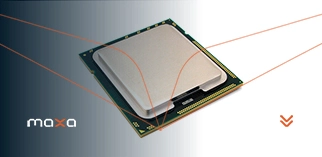
گلوگاه پردازنده (CPU): این اختلال زمانی رخ میدهد که توان پردازشی CPU کمتر از حد نیاز سایر اجزاست و نمیتواند دادهها را به سرعت کافی برای کارت گرافیک یا رم آماده کند.
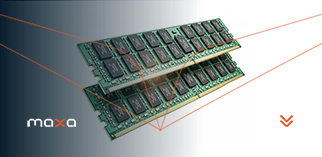
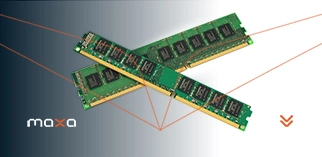
گلوگاه حافظه رم (RAM): وقتی میزان یا سرعت رم پایینتر از مقدار لازم باشد و نتواند همزمان دادههای مورد نیاز برنامهها را نگه دارد، سیستم دچار کندی میشود.
گلوگاه کارت گرافیک (GPU): در این حالت، کارت گرافیک از پس پردازش تصاویر یا محاسبات سنگین گرافیکی برنمیآید و باعث افت فریم یا تاخیر در اجرای نرمافزارهای بصری میشود.
گلوگاه ذخیرهسازی: اگر سرعت خواندن و نوشتن دادهها در هارددیسک یا SSD پایین باشد، بارگذاری سیستمعامل و برنامهها طولانیتر شده و عملکرد کلی کاهش مییابد.
گلوگاه شبکه: زمانی پیش میآید که ظرفیت یا پهنای باند شبکه برای جابهجایی حجم زیاد دادهها کافی نباشد و در نتیجه، ارتباط میان دستگاهها یا کاربران کند شود.
نشانههای Bottleneck در رایانه
اگر هنگام کار با سیستم خود متوجه یکی از نشانههای زیر در رایانهتان شوید، احتمالاً سیستم شما دچار گلوگاه شده است:
حالت اول: گلوگاه کم
اگر نتیجه محاسبهگر «گلوگاه کم» را نشان دهد، یعنی ترکیب پردازنده و کارت گرافیک شما هماهنگ است و عملکردی متعادل دارند. در این وضعیت جای هیچ نگرانی نیست، چون سیستم با حداکثر بازده کار میکند.
حالت دوم: گلوگاه متوسط
در حالت «گلوگاه متوسط»، پردازنده کمی محدودیت ایجاد میکند، اما این میزان بهقدری نیست که عملکرد سیستم یا بازیها را مختل کند. ممکن است نرخ فریم (FPS) کمی پایینتر از حالت ایدهآل باشد، اما در مجموع عملکرد قابل قبولی خواهید داشت. این وضعیت معمولاً در سیستمهایی با بودجه محدود طبیعی است و میتوان بدون مشکل از همان ترکیب استفاده کرد؛ فقط در بازیهای سنگین و وابسته به CPU ممکن است کمی افت عملکرد دیده شود.
حالت سوم: گلوگاه زیاد
وقتی میزان گلوگاه زیاد باشد، یعنی ترکیب انتخابشده از نظر توازن سختافزاری مناسب نیست. در این حالت باید یا پردازنده را ارتقا دهید یا کارت گرافیک ضعیفتری انتخاب کنید تا از هدر رفت هزینه جلوگیری شود.
البته برای برخی کاربران مثل برنامهنویسان یا آهنگسازان که نیاز زیادی به قدرت گرافیکی ندارند، وجود گلوگاه اهمیت چندانی ندارد. در چنین مواردی بهتر است روی پردازنده قویتر سرمایهگذاری شود و از کارت گرافیک سادهتر استفاده گردد؛ زیرا مسئله گلوگاه بیشتر در عملکرد گیمینگ تأثیرگذار است تا در کاربریهای عمومی یا تخصصی غیرگرافیکی. پس میتوان بخش بالا را به این صورت خلاصه کرد:
- افت ناگهانی فریم در بازیها: مخصوصاً در صحنههای سنگین گرافیکی
- درصد استفاده غیرعادی از CPU یا GPU: مثلاً CPU همیشه ۱۰۰٪ است اما GPU فقط ۵۰٪
- کندی در پردازش دادهها یا رندرینگ: مخصوصاً در نرمافزارهای گرافیکی یا محاسباتی
- تأخیر در باز شدن برنامهها یا فایلها: حتی روی سیستم نسبتاً قوی
- نوسان عملکرد در مرورگر یا هنگام استریم ویدیو
این موارد نشان میدهد که یکی از اجزای سیستم در حال تلاش برای جبران کندی بخش دیگر است.
بیشتر بخوانید: سرور هوش مصنوعی و سرور گرافیکی | راهنمای خرید و قیمت AI and GPU Server

علت وقوع مشکل گلوگاه در کامپیوتر و شبکه و پردازندهها
دلایل زیادی میتواند باعث بروز مشکل گلوگاه در رایانه شود. مهمترین عامل، عدم تعادل بین قطعات سختافزاری است. وقتی یکی از اجزا بسیار قویتر از دیگری باشد، عضو ضعیفتر بهعنوان مانع عمل میکند. مثلاً:
- استفاده از کارت گرافیک بسیار قوی با پردازنده ضعیف (گلوگاه CPU)
- استفاده از پردازنده قوی با کارت گرافیک ضعیف (گلوگاه GPU یا همان گلوگاه کارت گرافیک)
- رم ناکافی یا با فرکانس پایین
- هارد دیسک مکانیکی کند در سیستمهای جدید SSD محور
- پهنای باند ناکافی در شبکه یا پورتهای ارتباطی
در سرورها و ایستگاههای کاری (Workstation)، این موضوع اهمیت بیشتری دارد چون عملکرد سیستمهای محاسباتی و کارت گرافیک سرور به هماهنگی دقیق قطعات بستگی دارد.
بیشتر بخوانید: خرید سرور HP، مشخصات و راهنمایی قیمت و خرید سرور اچ پی HPE
نحوه پیشگیری از Bottleneck در کامپیوتر
روشهای متعددی برای پیشگیری از گلوگاه در رایانه وجود دارد؛ یکی از مهمترین موارد آن است که باید از ابتدا تعادل سختافزاری را رعایت کنید:
- انتخاب قطعات هماهنگ: مثلاً کارت گرافیک RTX 4080 را با CPU میانرده Core i5 ترکیب نکنید.
- استفاده از رم کافی: رم کمتر از ۱۶ گیگابایت در سیستمهای امروزی میتواند عامل گلوگاه باشد.
- درایو SSD سریعتر: بهویژه برای نرمافزارهای حرفهای و بازیها.
- بهروزرسانی درایورها و بایوس: درایورهای قدیمی گاهی باعث کندی عملکرد میشوند.
- مدیریت دمای سیستم: گرمای زیاد سرعت پردازنده یا کارت گرافیک را کاهش میدهد.
روشهای رفع گلوگاه کامپیوتری
حالا ممکن است با تمام الگوهای پیشگیرانه، باز هم شرایطی پیش بیاید که رایانه شما با مشکل گلوگاه کامپیوتری مواجه شود. وقتی گلوگاه ایجاد شد، راهحل آن بسته به محل وقوعش متفاوت خواهد بود:
- اگر گلوگاه CPU دارید، با ارتقای پردازنده یا کاهش تنظیمات پردازشی بازیها، مشکل کاهش مییابد.
- اگر گلوگاه کارت گرافیک (GPU) دارید، باید تنظیمات گرافیکی را پایین بیاورید یا از کارت گرافیک با سرور قویتر استفاده کنید.
- اگر رم محدود دارید، افزایش حافظه RAM بهترین گزینه در این شرایط است.
- اگر دیسک کند است، نصب SSD سرعت کل سیستم را بالا میبرد.
- در محیط شبکه، با ارتقای پهنای باند و سوئیچهای سریعتر میتوان گلوگاه انتقال داده را رفع کرد.
- گاهی هم با بهینهسازی نرمافزار و تنظیمات سیستم (مثلاً در ویندوز یا BIOS)، بدون نیاز به ارتقا، میشود بخشی از گلوگاه را کاهش داد.
مقایسه گلوگاه در CPU و GPU
در گلوگاه CPU، مغز سیستم یعنی پردازنده نمیتواند دادهها را بهاندازه کافی سریع برای کارت گرافیک آماده کند. در نتیجه، کارت گرافیک منتظر میماند تا اطلاعات جدید برسد.
در گلوگاه GPU یا همان گلوگاه کارت گرافیک، عکس این ماجرا اتفاق میافتد؛ پردازنده دادهها را آماده میکند اما کارت گرافیک نمیتواند به همان سرعت آنها را پردازش کند. این اتفاق معمولاً در سیستمهایی رخ میدهد که CPU قوی ولی GPU ضعیف دارند.
در سیستمهای سروری که از کارت گرافیک سرور استفاده میکنند، گلوگاه GPU میتواند باعث کاهش راندمان در پردازش هوش مصنوعی یا رندرینگ سنگین شود. به همین دلیل، انتخاب کارت گرافیک سرور متناسب با نوع workload اهمیت حیاتی دارد.
نرمافزار MSI Afterburner برای شناسایی و رفع Bottleneck
یکی از بهترین ابزارها برای بررسی عملکرد سیستم و تشخیص گلوگاه، نرمافزار MSI Afterburner است. این نرمافزار به شما امکان میدهد:
- دمای قطعات، سرعت فن و مصرف توان را مشاهده کنید
- درصد استفاده از CPU، GPU، رم و هارد را بهصورت زنده ببینید
- محدودیتهای عملکردی را پیدا کنید
- در صورت نیاز، با تنظیم فرکانس یا ولتاژ، کارایی سیستم را بهینه کنید
برای کاربران حرفهای، ترکیب MSI Afterburner با ابزارهایی مانند RivaTuner Statistics Server اطلاعات دقیقتری از bottleneck در بازیها و نرمافزارها ارائه میدهد.

جمعبندی
گلوگاه در کامپیوتر پدیدهای است که اگر نادیده گرفته شود، حتی قدرتمندترین سیستمها را کند میکند. شناخت این پدیده، تشخیص محل وقوع آن (CPU، GPU یا شبکه) و استفاده از ابزارهای تحلیلی میتواند تجربه کار با سیستم را برای کاربران متحول و سادهتر کند. در نهایت، با انتخاب قطعات هماهنگ و بهویژه استفاده از کارت گرافیک سرور باکیفیت از برندهای معتبر، میتوانید تا حد زیادی از بروز bottleneck جلوگیری کنید. شرکت مکسا (MAXASECURITY) با ارائه انواع سرورهای تخصصی، کارتهای گرافیک سرور و تجهیزات شبکه، به شما کمک میکند تا سیستمهایی با بیشترین بازده و کمترین گلوگاه داشته باشید.
سوالات متداول درباره گلوگاه کامپیوتری
۱. گلوگاه کامپیوتر دقیقاً چیست؟
یعنی یکی از قطعات سختافزاری رایانه شما، سرعت کل سیستم را محدود کند.
۲. از کجا بفهمیم سیستم ما مشکل گلوگاه دارد؟
با بررسی درصد استفاده CPU و GPU یا استفاده از نرمافزارهایی مثل MSI Afterburner.
۳. آیا گلوگاه باعث خرابی سیستم میشود؟
خیر، اما کارایی رایانه شما را کاهش میدهد.
۴. آیا گلوگاه فقط در بازیها اتفاق میافتد؟
خیر، در نرمافزارهای رندرینگ، پردازش داده و حتی شبکه هم ممکن است گلوگاه رخ دهد.
۵. تفاوت گلوگاه CPU و GPU چیست؟
در اولی پردازنده کند میشود، در دومی کارت گرافیک.
۶. گلوگاه کارت گرافیک سرور یعنی چه؟
وقتی GPU سرور نتواند دادهها را بهسرعت لازم پردازش کند و سرعت کل سرور کاهش یابد.
۷. آیا میتوان گلوگاه را بهصورت نرمافزاری رفع کرد؟
در بعضی موارد با تنظیمات درست بله، اما معمولاً نیاز به ارتقای سختافزار وجود دارد.
۸. Bottleneck در شبکه به چه معناست؟
باتل نک در شبکه به کندی یا محدودیت در انتقال داده بین دستگاهها گفته میشود.
۹. آیا افزایش رم میتواند گلوگاه را رفع کند؟
اگر عامل محدودیت رم سیستم شما باشد، بله.
۱۰. گلوگاه در لپتاپها چطور رخ میدهد؟
بهدلیل محدودیت خنکسازی و قطعات لپتاپ، اختلال گلوگاه در لپتاپها بیشتر از PCها است.
۱۱. چرا کارت گرافیک سرور مهم است؟
چون عملکرد پایدار در پردازشهای سنگین و محاسبات ابری را تضمین میکند.
۱۲. چه نرمافزارهایی برای بررسی bottleneck مناسباند؟
MSI Afterburner، GPU-Z، HWMonitor و Task Manager ویندوز.
۱۳. آیا Bottleneck Calculator دقیق است؟
بهصورت تقریبی مفید است، ولی باید با ابزارهای واقعی تست شود.
۱۴. آیا Bottleneck همیشه بد است؟
نه، مقدار کمی گلوگاه طبیعی است و در اکثر سیستمها وجود دارد.
۱۵. بهترین راه جلوگیری از گلوگاه چیست؟
انتخاب قطعات هماهنگ و بهروز، خنکسازی مناسب و استفاده از تجهیزات باکیفیت از برندهای معتبر مثل مکسا (MAXA).