مجازیسازی سرورها در مراکز داده سالهاست که به استانداردی پرطرفدار و پایدار در زیرساختهای IT تبدیل شده است؛ اما روند تحول دیجیتال باعث شده که مجازیسازی دسکتاپ یا همان VDI) Virtual Desktop Infrastructure) نیز به سرعتی چشمگیر به یکی از اولویتهای اصلی سازمانها تبدیل شود. ما در مکسا با تکیه بر دانش متخصصان خود و زیرساختهای پیشرفته، نرمافزار VMware Horizon را در قالب راهکارهای تخصصی VDI در اختیار سازمانها و مشتریان خود قرار میدهیم تا مدیریت زیرساختهای IT آنها را به سادهترین و ایمنترین شکل ممکن برسانیم.
بیشتر بخوانید: دسکتاپ مجازی VDI | مشاوره جهت راه اندازی vdi | قیمت vdi
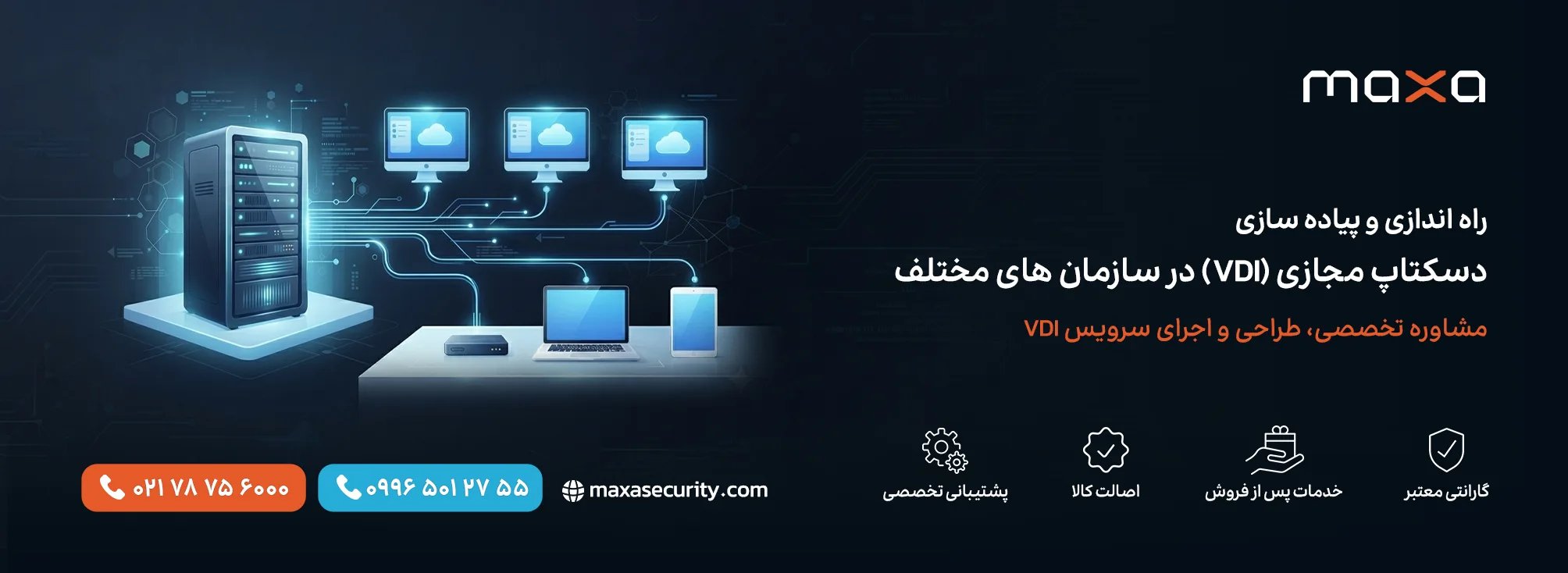
نرمافزار VMware Horizon چیست؟ (Vmware چیست؟)
نرمافزار VMware Horizon (که در گذشته آن را با نام Horizon View میشناختند) یک پلتفرم پیشرفته برای ارائه دسکتاپ مجازی و اپلیکیشنهای کاربردی به صورت متمرکز از طریق سرورهای مرکز داده است. این محصول برای تمامی سیستمعاملهای مطرح مانند ویندوز، لینوکس و مکاواس توسعه یافته است. دسکتاپ مجازی به زبان ساده عبارت است از: ذخیره دسکتاپ کاربر روی سرور مرکزی، این دسکتاپ به صورت ماشین مجازی روی سرور قرار میگیرد. کاربر میتواند از هر مکانی با استفاده از برنامه ریموت کلاینت به سرور وصل شود. معمولا یک سیستم عامل دسکتاپ، شبیه ویندوز مایکروسافت در یک ماشین مجازی، روی یک هایپروایزر اجرا میشود. تاریخچه این نرمافزار مسیر جالبی دارد: این محصول ابتدا با نام VMware VDM عرضه شد، سپس در سال ۲۰۰۸ با انتشار نسخه ۳ به VMware View تغییر نام داد. در آوریل ۲۰۱۴ و همزمان با معرفی نسخه ۶، به Horizon View معروف شد و امروزه با نام جامع VMware Horizon شناخته میشود.
دسکتاپ مجازی (VDI) به زبان ساده
در فناوری دسکتاپ مجازی، سیستمعامل کاربر (مثلا ویندوز ۱۱ یا ۱۰) به صورت یک ماشین مجازی (VM) روی سرورهای قدرتمند مرکز داده اجرا میشود. تمامی پردازشها، محاسبات و ذخیرهسازی دادهها روی سرور مرکزی انجام میگیرد و کاربر نهایی تنها تصویر نمایشگر را دریافت کرده و ورودیهای کیبورد و ماوس خود را به سرور منتقل میکند. برای اتصال به این دسکتاپها، کاربران میتوانند از تجهیزات سختافزاری ارزانقیمت مانند تین کلاینت (Thin Client) یا زیرو کلاینت (Zero Client)، یا حتی سیستمهای شخصی، تبلت و گوشیهای هوشمند خود بهره ببرند.
کاربر از تین کلاینت برای برقراری این ارتباط استفاده میکند. تین کلاینتها هم سختافزار ارزانقیمتی هستند که فقط یک مانیتور و موس و کیبورد دارند، و هم برنامهای هستند که روی PC نصب میشود. چون دسکتاپ روی سرور قدرتمندی قرار گرفته یا به اصطلاح هاست شده، تمام پردازشهای دسکتاپ کاربر روی سرور انجام میشود. اطلاعات، بین تین کلاینت و سرور هاست جابهجا میشود؛ اطلاعاتی مانند ویدئو، ورودیهای موس، کیبورد و اتصالات جانبی مانند USB و پرینتر.
مقایسه مجازیسازی سرور و مجازیسازی دسکتاپ
برای درک بهتر جایگاه VMware Horizon، باید تفاوتهای کلیدی میان مجازیسازی سرور (Server Virtualization) و دسکتاپ (Desktop Virtualization) را بشناسیم:
- مجازیسازی سرور: روی تقسیم یک سرور فیزیکی به چند ماشین مجازی تمرکز دارد تا سرویسها و بانکهای اطلاعاتی سازمان، بدون تداخل و با بالاترین بهرهوری از منابع سختافزاری اجرا شوند.
- مجازیسازی دسکتاپ: تمرکز اصلی روی سیستمعامل کاربر نهایی است. در این رویکرد، به جای اختصاص یک کیس فیزیکی به هر کاربر، سیستمعاملها روی سرور مرکزی میزبانی شده و کاربر از هر مکانی به دسکتاپ اختصاصی خود متصل میشود.
چرا سازمانها به مجازیسازی دسکتاپ روی میآورند؟
پاسخ کوتاه در تمرکزسازی و امنیت نهفته است. مهمترین دلایلی که سازمانها را به سمت استفاده از VMware Horizon سوق میدهد عبارتاند از:
- مدیریت ایمیج اصلی (Master Image): ادمین شبکه یک سیستمعامل استاندارد را آماده میکند و تمام دسکتاپهای جدید از روی آن کپی میشوند. تعریف کاربر جدید به جای چند ساعت، تنها چند دقیقه زمان میبرد.
- بروزرسانی یکپارچه: برای نصب یک نرمافزار جدید یا وصلههای امنیتی، نیازی نیست به صدها کامپیوتر مراجعه کنید؛ کافیست ایمیج اصلی را بروزرسانی کنید تا تمام دسکتاپها به صورت خودکار بروز شوند.
- امنیت دادهها: اطلاعات حساس سازمان هرگز روی سیستم محلی کاربر ذخیره نمیشود و همه چیز در دیتاسنتر باقی میماند.
- احراز هویت پیشرفته: پشتیبانی از احراز هویت دو یا چندعاملی (MFA)، کارتهای هوشمند، مکانیزمهای زیستی و پروتکلهای امنیتی Active Directory/LDAP.
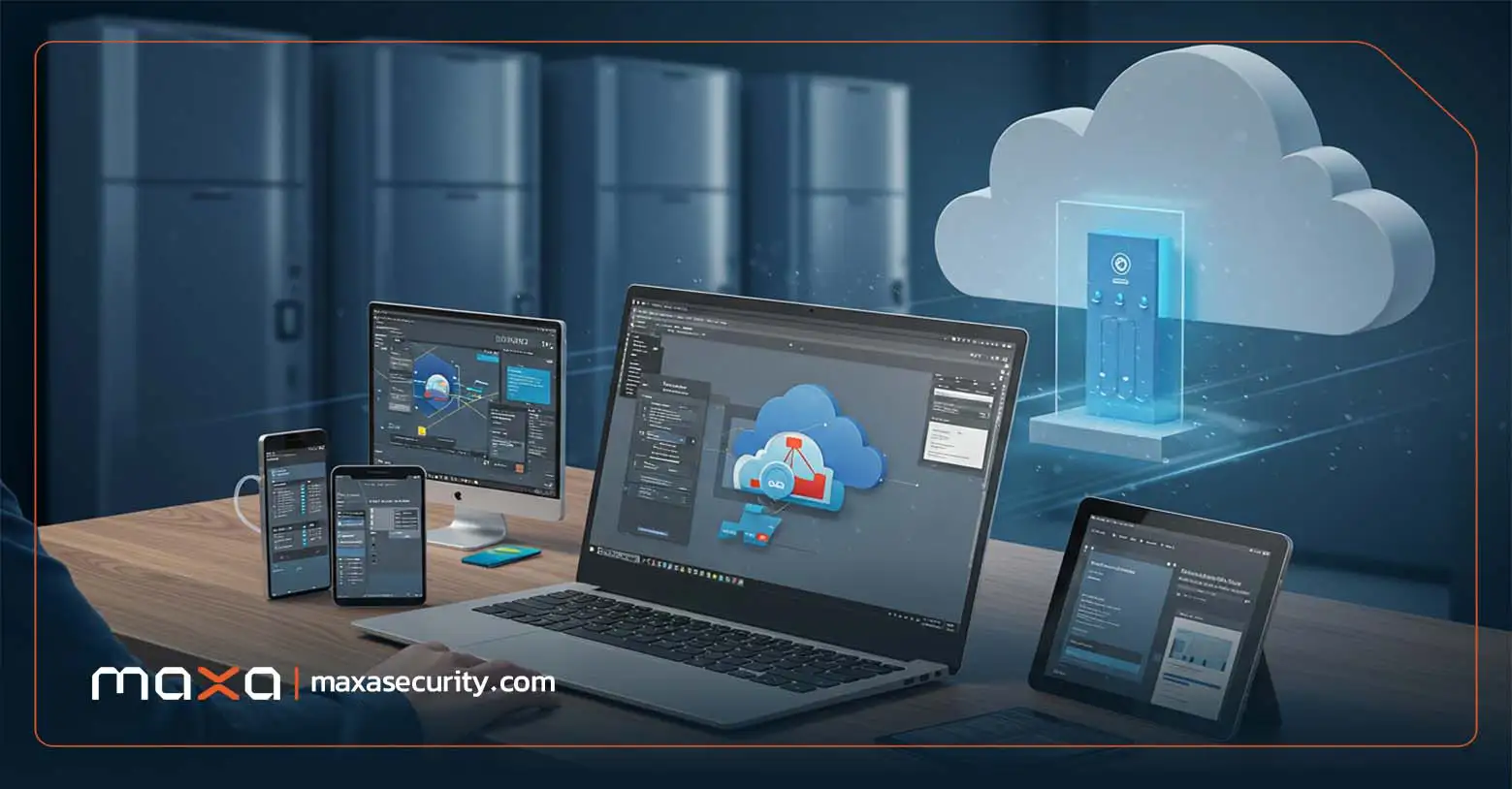
معرفی اجزا و مولفههای اصلی VMware Horizon
امروزه نیروهای دورکار یا سیار به روشی بهتر، امنتر و پایدارتر برای دسترسی به فضای کاری و برنامههای کاربردی نیاز دارند. یعنی بتوانند از هر مکان و هر دستگاهی فعالیتهای روزانه خود را انجام دهند. به همین دلیل، دپارتمانهای فناوری اطلاعات سازمانها به راهحلی مطمئن احتیاج دارند که فرآیند مدیریت آن به سادگی انجام شده و پیچیدگی خاصی نداشته باشد. معماری VMware Horizon از بخشهای متعددی تشکیل شده است که هماهنگی آنها با یکدیگر، یک تجربه روان و کارآمد را برای کاربر به ارمغان میآورد:
۱. VMware Horizon Connection Server
این بخش مهمترین و اولین سرویسی است که نصب میشود. کانکشن سرور به عنوان یک broker (میانجی) عمل میکند؛ وظیفه آن احراز هویت کاربران از طریق اکتیو دایرکتوری، اعمال سیاستها و هدایت کاربر به دسکتاپ مجازی مربوط به خود است.
۲. Unified Access Gateway) UAG)
ارائهدهنده دسترسی امن از خارج از شبکه سازمان است. UAG جایگزین Security Serverهای قدیمی شده و در منطقه DMZ شبکه قرار میگیرد تا اتصالات کاربران خارجی را قبل از ورود به شبکه داخلی بررسی و ایمنسازی کند.
۳. VMware vCenter Server
مدیریت مرکزی تمامی هایپروایزورهای ESXi را بر عهده دارد. Horizon برای ساخت، خاموش/روشن کردن و مدیریت ماشینهای مجازی مربوط به دسکتاپها به vCenter متصل میشود.
۴. VMware ESXi
هایپروایزور پایه شرکت VMware که روی سرورهای فیزیکی نصب شده و بستر اجرای ماشینهای مجازی و دسکتاپها را فراهم میسازد.
۵. App Volumes
سرویسی فوقالعاده برای ارائه پویا و سریع نرمافزارها. با استفاده از App Volumes، اپلیکیشنها به صورت فایلهای VMDK جداگانه ذخیره شده و بدون نیاز به نصب، در لحظه ورود کاربر به سیستم، به دسکتاپ او متصل (Attach) میشوند.
۶. Dynamic Environment Manager) DEM)
این مؤلفه که قبلا با نام Persona Management یا UEM شناخته میشد، وظیفه مدیریت پروفایل کاربر، تنظیمات شخصیسازی، شورتکاتها و سیاستهای کاری کاربر را بر عهده دارد تا فارغ از اینکه کاربر به کدام دسکتاپ متصل میشود، تنظیمات شخصی خود را دریافت کند.
۷. Instant Clone Engine
فناوری انحصاری و سریع VMware که جایگزین View Composer و فناوری قدیمی Linked Clone شده است. این موتور میتواند ظرف چند ثانیه، صدها دسکتاپ مجازی را بر پایه اشتراکگذاری حافظه و دیسک (Parent VM) ایجاد کند.

پروتکلهای ارتباطی در VMware Horizon
برای ارسال سریع دادههای تصویری، ورودیهای ماوس و کیبورد، و تجهیزات جانبی مانند USB، Horizon از ۳ پروتکل قدرتمند پشتیبانی میکند:
- VMware Blast Extreme: پروتکل اختصاصی و مدرن VMware مبتنی بر H.264 و H.265 که کمترین پهنای باند را مصرف کرده و عالیترین کیفیت را روی هر دستگاهی ارائه میدهد.
- Teradici PCoIP: پروتکلی قدرتمند که سالها استاندارد اصلی VDI بود و عملکردی عالی در انتقال خطوط متنی و گرافیکی دارد.
- Microsoft RDP: پروتکل قدیمی مایکروسافت که بیشتر برای سناریوهای ساده یا پروتکلهای پشتیبان استفاده میشود.
مزایا و معایب VMware Horizon
- کاهش چشمگیر هزینههای سختافزاری: جایگزینی کیسهای گرانقیمت با تین کلاینتهای ارزان و کممصرف. لازم نیست سازمانها برای هر کاربر یک ایستگاه کاری فیزیکی گرانقیمت را آماده کنند، زیرا ایستگاههای کاری با زیروکلاینتها یا تینکلاینتها جایگزین میشود.
- صرفهجویی در مصرف انرژی و پشتیبانی آسان: خرابی قطعاً کاهش یافته و صیانت از دادهها متمرکز میشود. دسکتاپهای مجازی منابع سرور مانند پردازنده مرکزی، حافظه، فضای ذخیرهسازی و شبکه را به صورت اشتراکی مصرف میکنند.
- یکپارچگی بینظیر با زیرساخت vSphere: پشتیبانی کامل از قابلیتهای vMotion، DRS و HA.
- نصب برنامهها روی یک ایمیج: لزومی ندارد تا برنامهها روی هر ایستگاه کاری فیزیکی جداگانه نصب شوند. همه برنامههای کاربردی روی یک ایمیج کاربر اصلی در زیرساخت دسکتاپ مجازی مستقر شده و یک دسترسی به کاربران میدهند. مانند بهروزرسانی سیستمعامل، در مورد برنامهها نیز تنها ایمیج اصلی که روی سرور بارگذاری شده وصله یا اصلاح میشود.
- امکان دورکاری امن: دسترسی سریع و ایمن کارمندان از هر نقطهای به دسکتاپ کاری خود. در مجموع، در وقت، هزینه و منابع صرفهجویی شده و یک محیط کاری متمرکز و یکپارچه پیادهسازی میشود.
معایب:
- پیچیدگی در پیادهسازی اولیه: نیاز به تخصص بسیار بالا در حوزه شبکه، مجازیسازی و راهکارهای VMware برای نصب اولیه دارد.
- وابستگی شدید به شبکه: در صورت قطع شبکه، دسترسی به دسکتاپها مختل میشود و پیکربندی آن روی شبکههای بزرگ ارتباطی کمی پیچیده است.
- نیاز به احراز هویت SQL در برنامههای جانبی قدیمی و وجود خطاهای پیچیده SSL در زمان پیکربندی اشتباه، فرآیند اشکالزدایی را سخت میکند.
- VMwareHorizon برای تمامی کسبوکارها مناسب نیست و قبل از استفاده آن باید ملزومات سازمانی را شناسایی کنید.
خدمات ویژه مکسا: ما در مکسا با شناخت کامل نیازهای زیرساختی سازمانها، نرمافزار VMware Horizon را به عنوان راهکار جامع VDI تحویل داده و تمام مراحل نیازسنجی، تامین تجهیزات سختافزاری (تینکلاینت و سرور)، پیادهسازی زیرساخت و پشتیبانی تخصصی را بر عهده میگیریم.
پیشنیازها و مراحل نصب VMware Horizon Connection Server (آموزش vmware)
پیش از آغاز نصب Connection Server، باید بستر نرمافزاری و سختافزاری مناسب را فراهم کنید.
پیشنیازهای سیستمعامل و سختافزار:
- سیستمعاملهای پشتیبانی شده: ویندوز سرور 2012R2، 2016، 2019 یا 2022 نسخه Standard یا Datacenter 64 بیتی.
- حداقل حافظه رم (RAM): حداقل ۸ گیگابایت (برای محیطهای عملیاتی ۱۶ گیگابایت پیشنهاد میشود).
- پردازنده (CPU): حداقل ۴ هسته مجازی.
- تنظیمات شبکه: اختصاص یک Static IP Address ثابت.
- عضویت در دامنه: سرور باید حتما عضو اکتیو دایرکتوری (Domain Joined) و یا Lightweight باشد و سپس با امنیت کامل، اتصال به دسکتاپ برقرار میشود.
- کانکشن سرور، چک کردن پالیسی ها و Entitlement ها و مدیریت Session های دسکتاپ را هم بر عهده دارد. Connection Server به عنوان VMware View Manager هم شناخته میشود.
نکته بسیار مهم: سروری که قرار است Horizon Connection Server روی آن نصب شود نباید دارای نقشهای Active Directory Domain Controller، Microsoft IIS، VMware vCenter یا Terminal Server باشد و باید کاملا ایزوله باشد.
مراحل مقدماتی نصب:
ابزار VMware Product Interoperability Matrix را در اختیار مهندسان شبکه قرار دهید تا سروری را که باید View Connection Server روی آن نصب شود، ارزیابی کنند. اگر این ابزار کمبودی را تشخیص دهد، گزارشی دقیق ارایه میکند. اگر قصد نصب VMware Horizon 7 را دارید و از زیرساخت هایپروایزر VMware vSphere Hypervisor) ESXi) برای این منظور استفاده میکنید، پیشنیازهای مربوط به آن را در شکل زیر میبینید.
- فایل نصبی نرمافزار با نامی مشابه VMware-viewconnectionserver-x86_64-6.x.x-xxxxxx.exe یا نسخههای بالاتر را دانلود کرده و به صورت Run as Administrator اجرا کنید.
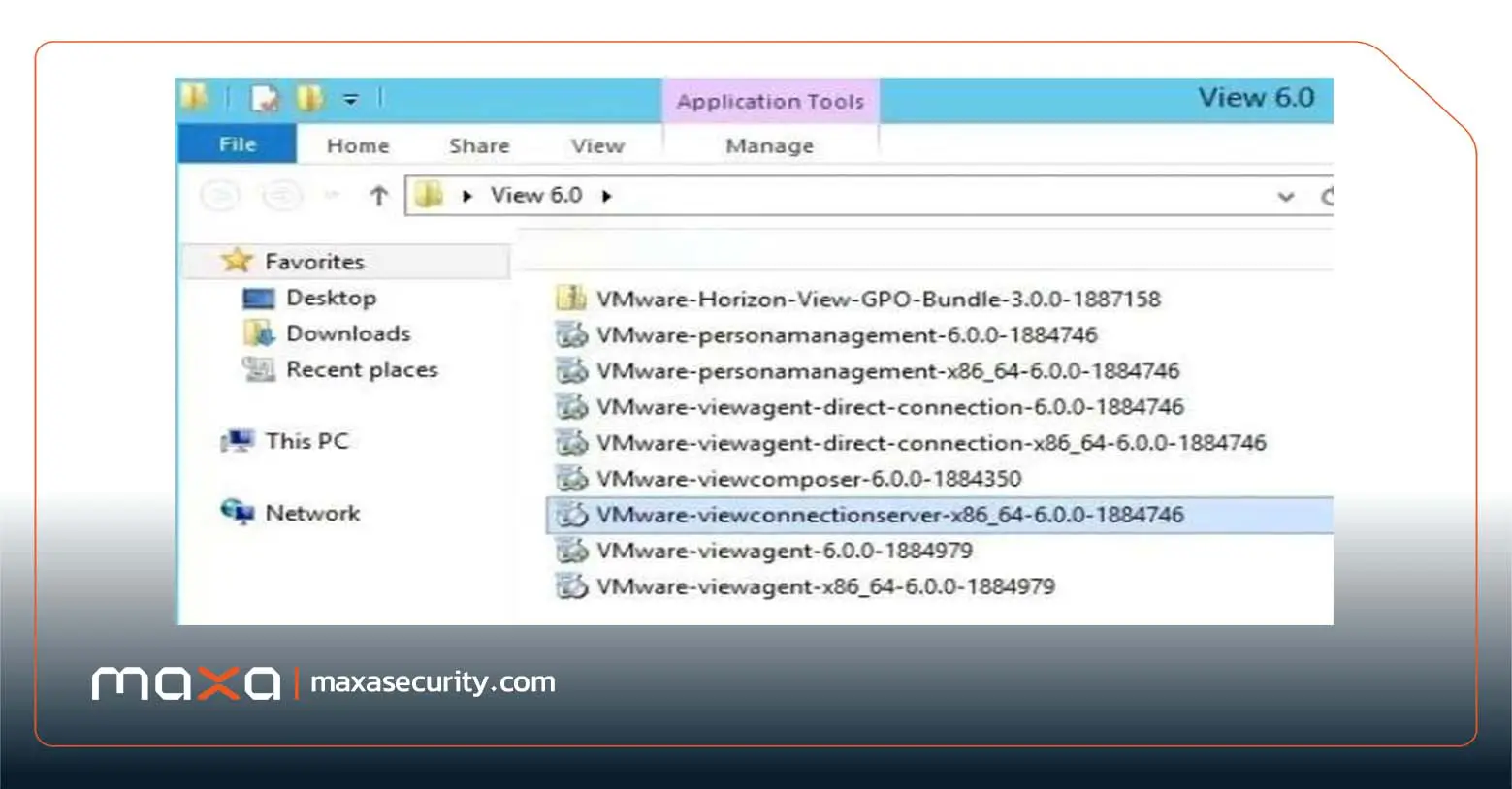
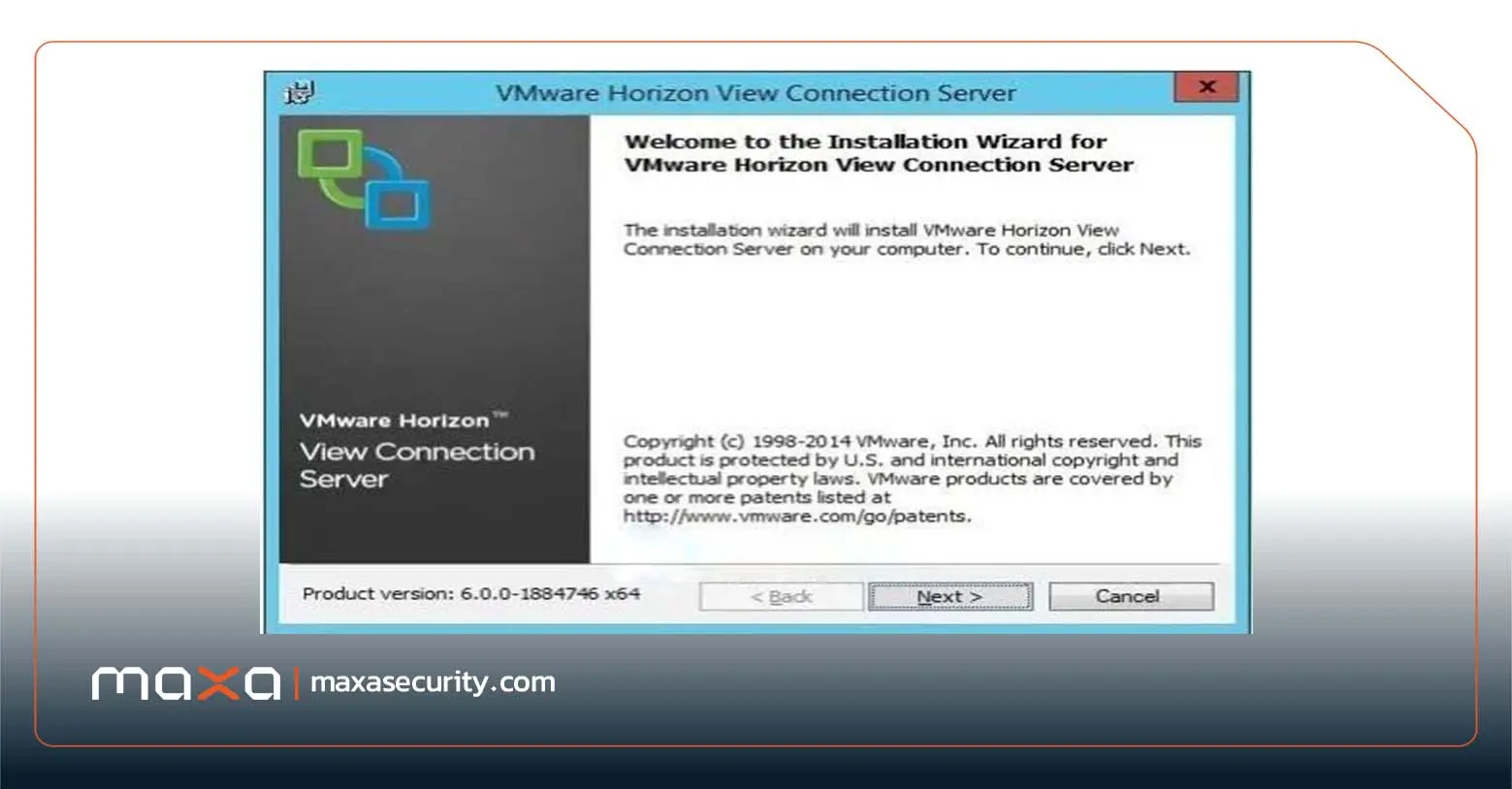
- در پنجره خوشآمدگویی روی دکمه Next کلیک کنید.
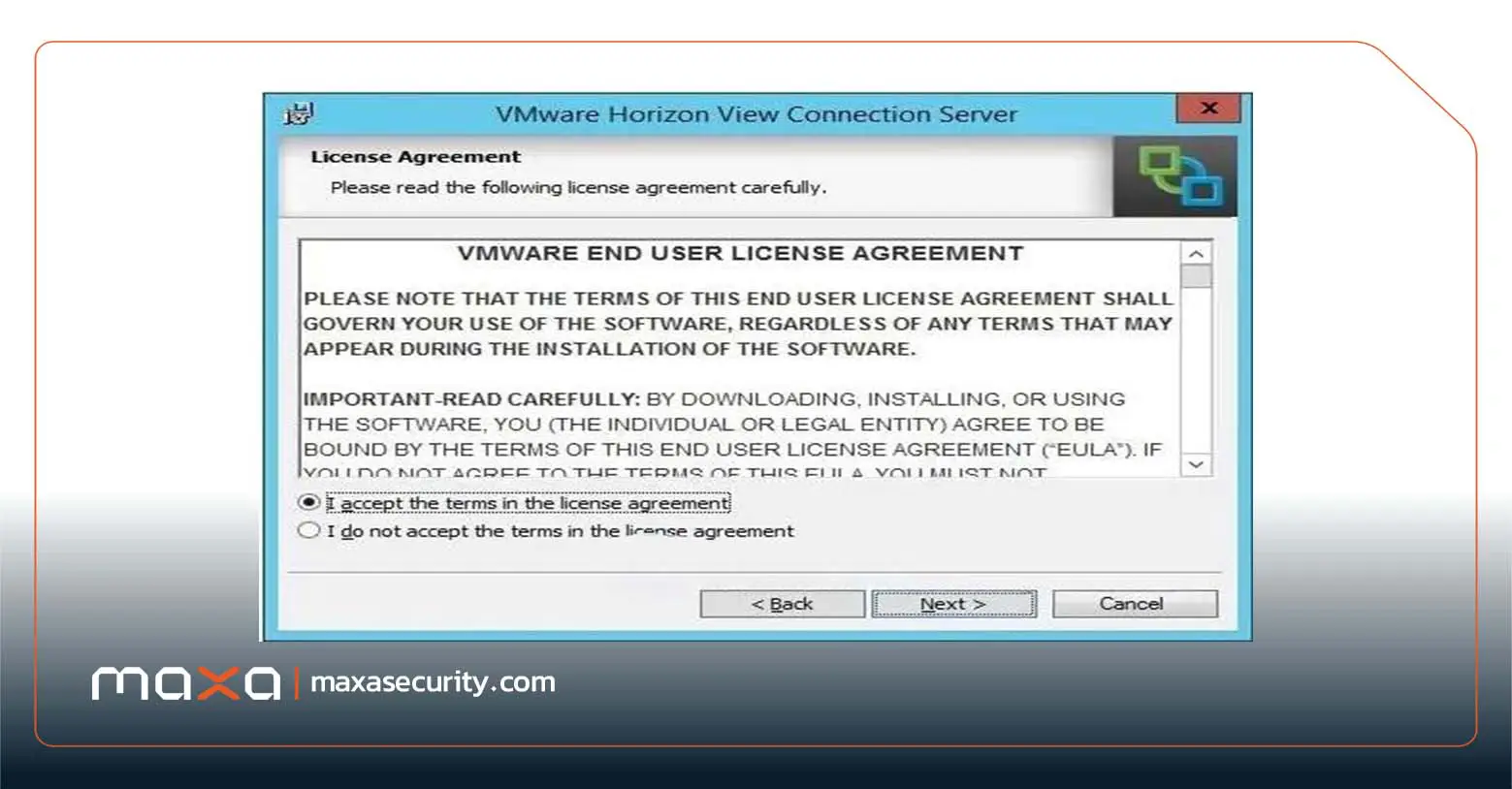
- شرایط و قوانین لایسنس (License Agreement) را مطالعه کرده، گزینه I accept the terms را انتخاب و روی Next کلیک کنید.
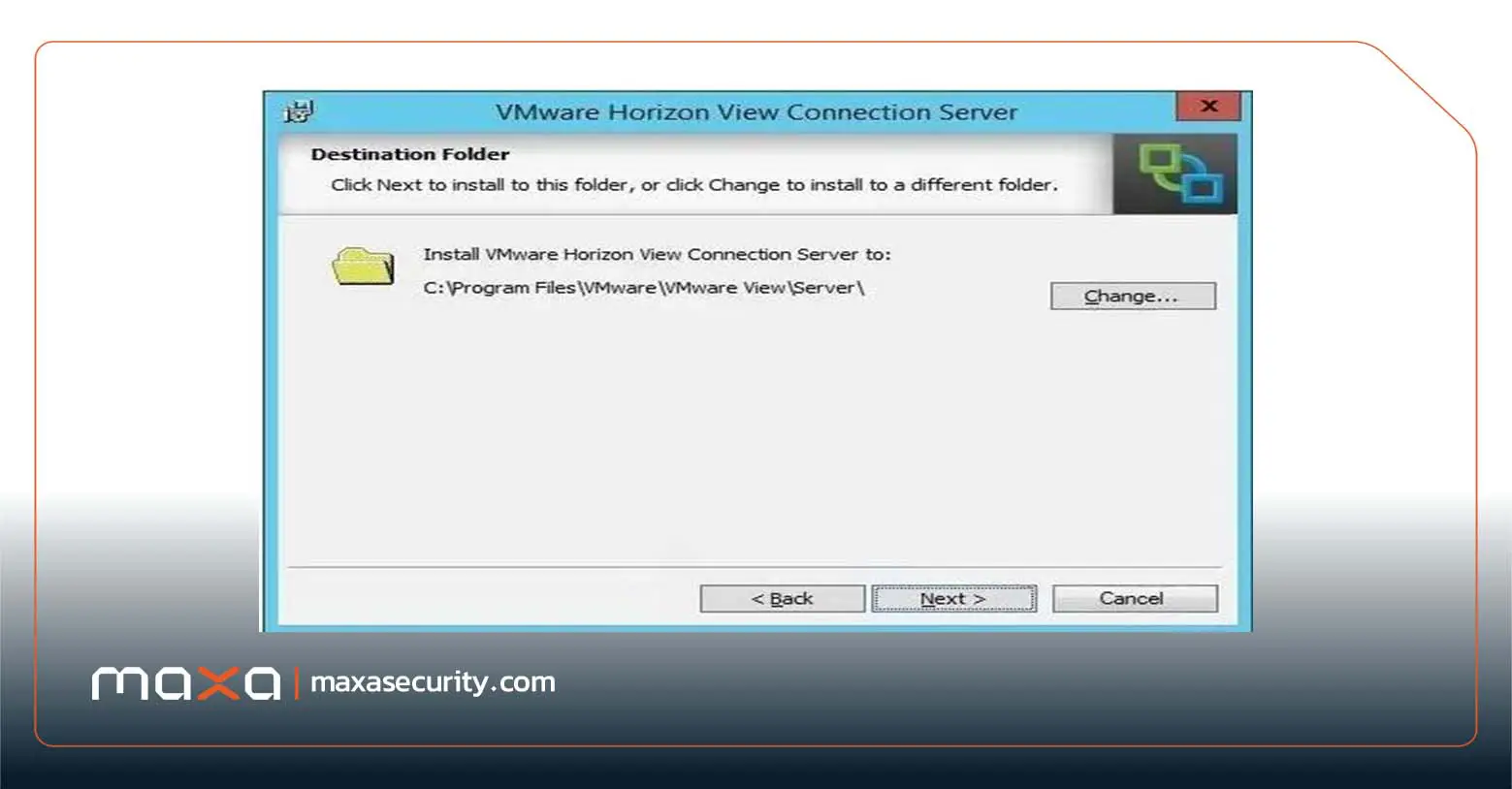
- مسیر نصب برنامه را در صورت نیاز تغییر داده یا حالت پیشفرض را پذیرفته و ادامه دهید.
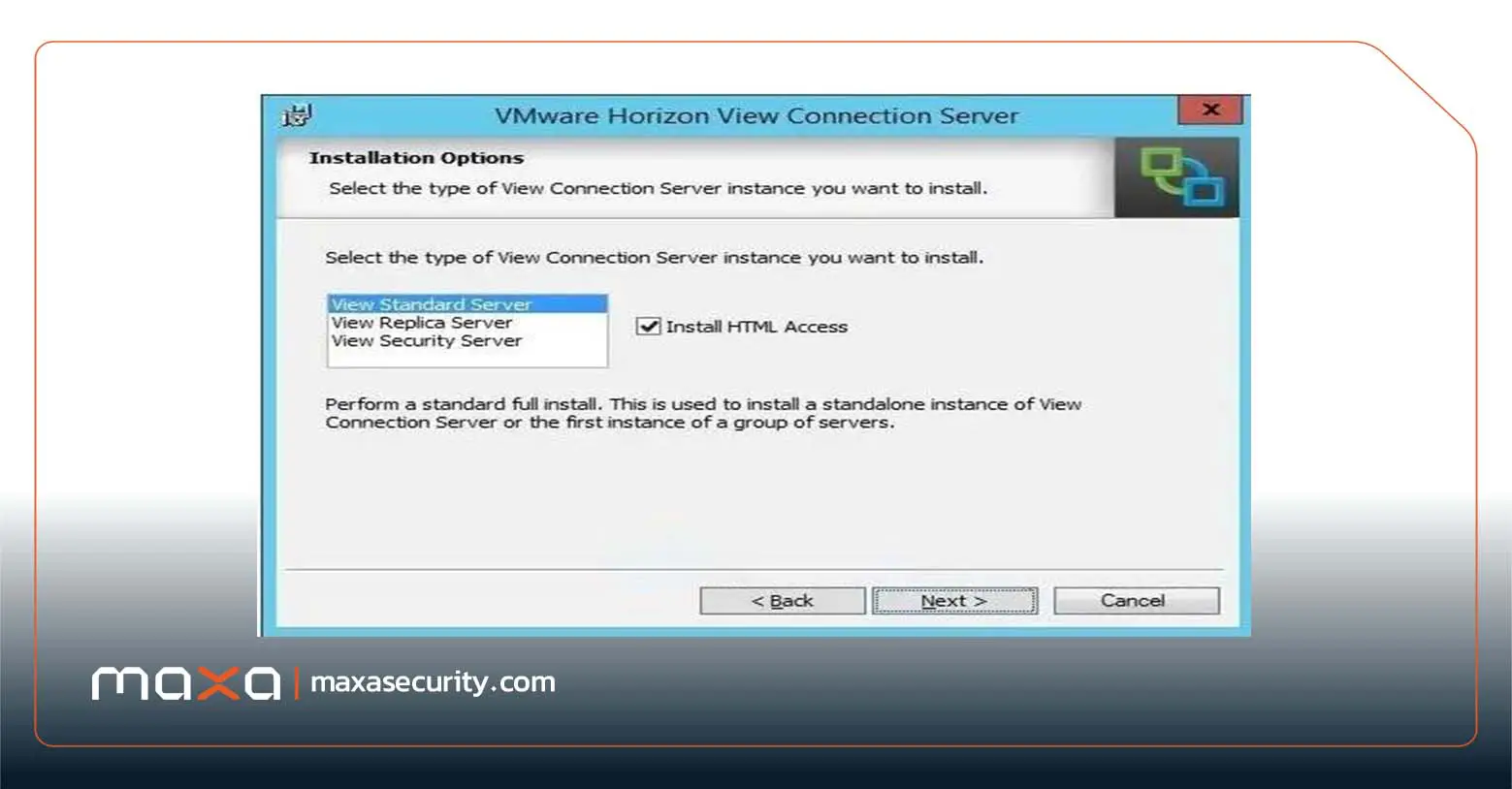
- در مرحله Destination Options نوع نصب را روی Horizon Standard Server قرار داده و نسخه IP (معمولا IPv4) را مشخص کنید.
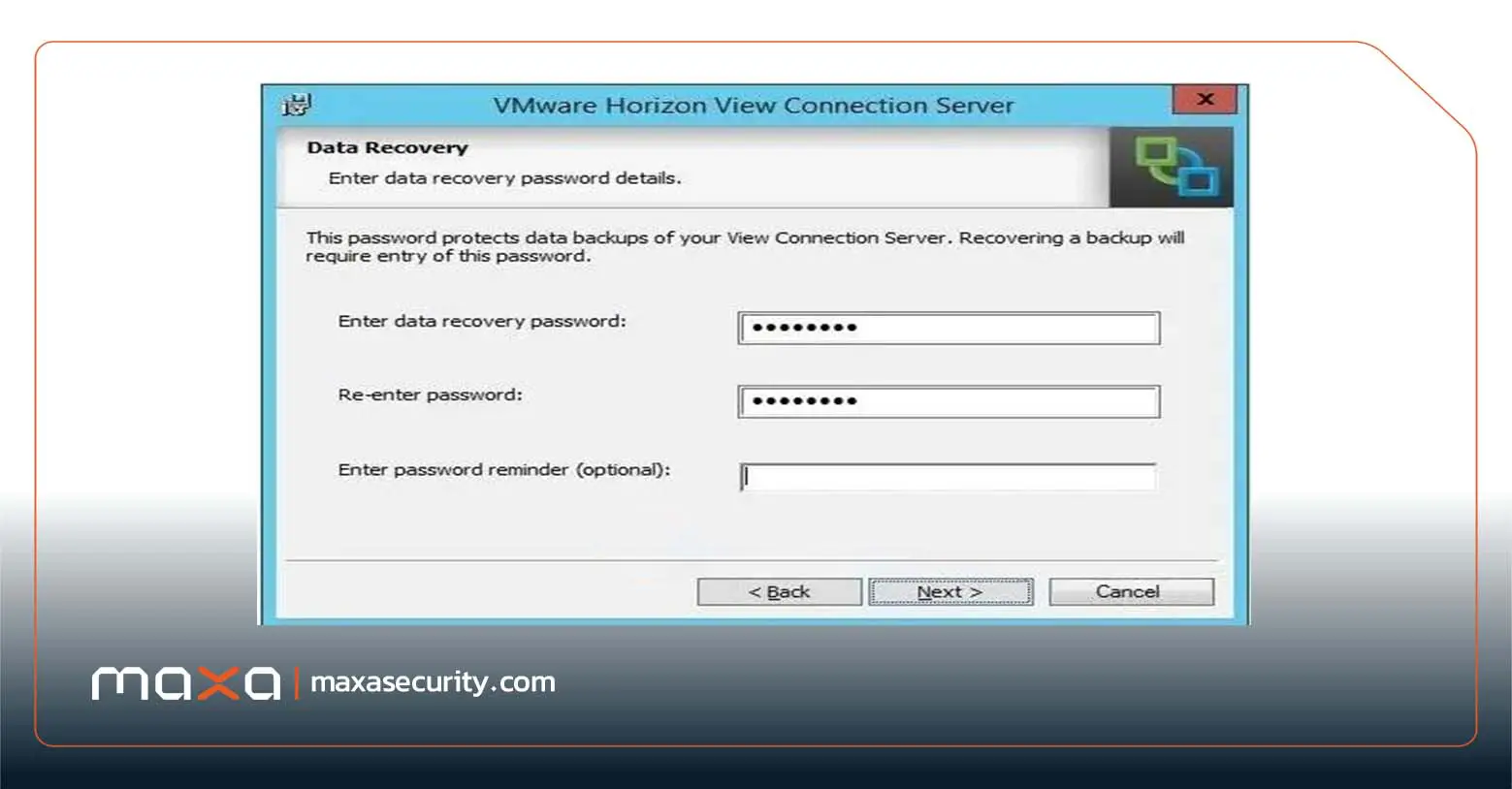
- در این مرحله یک رمز عبور قوی برای Data Recovery مشخص کنید. رمز عبور برای بازیابی نسخه پشتیبان بانک اطلاعاتی View Connection AD LDS استفاده میشود.
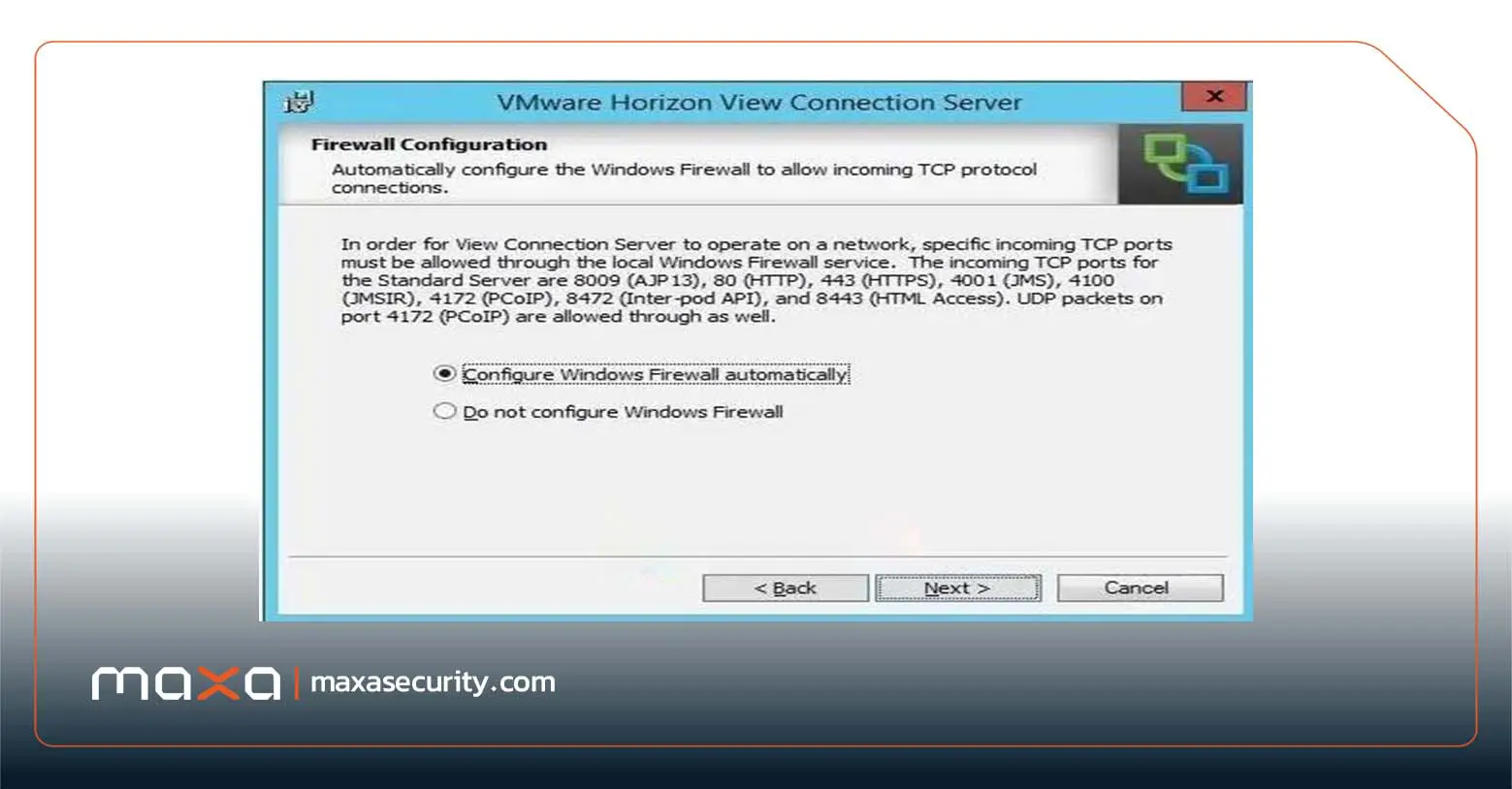
- بر روی Configure Windows Firewall automatically کلیک کنید تا به پورت ورودی TCP اجازه ارتباط داده شود. برای آنکه بتوانید از VMware Horizon View بدون مشکل استفاده کنید باید مطمئن شوید که پورتهای مورد نیاز این نرمافزار بدون مشکل در دسترس قرار دارند و دیوار آتش آن را مسدود نکرده است.
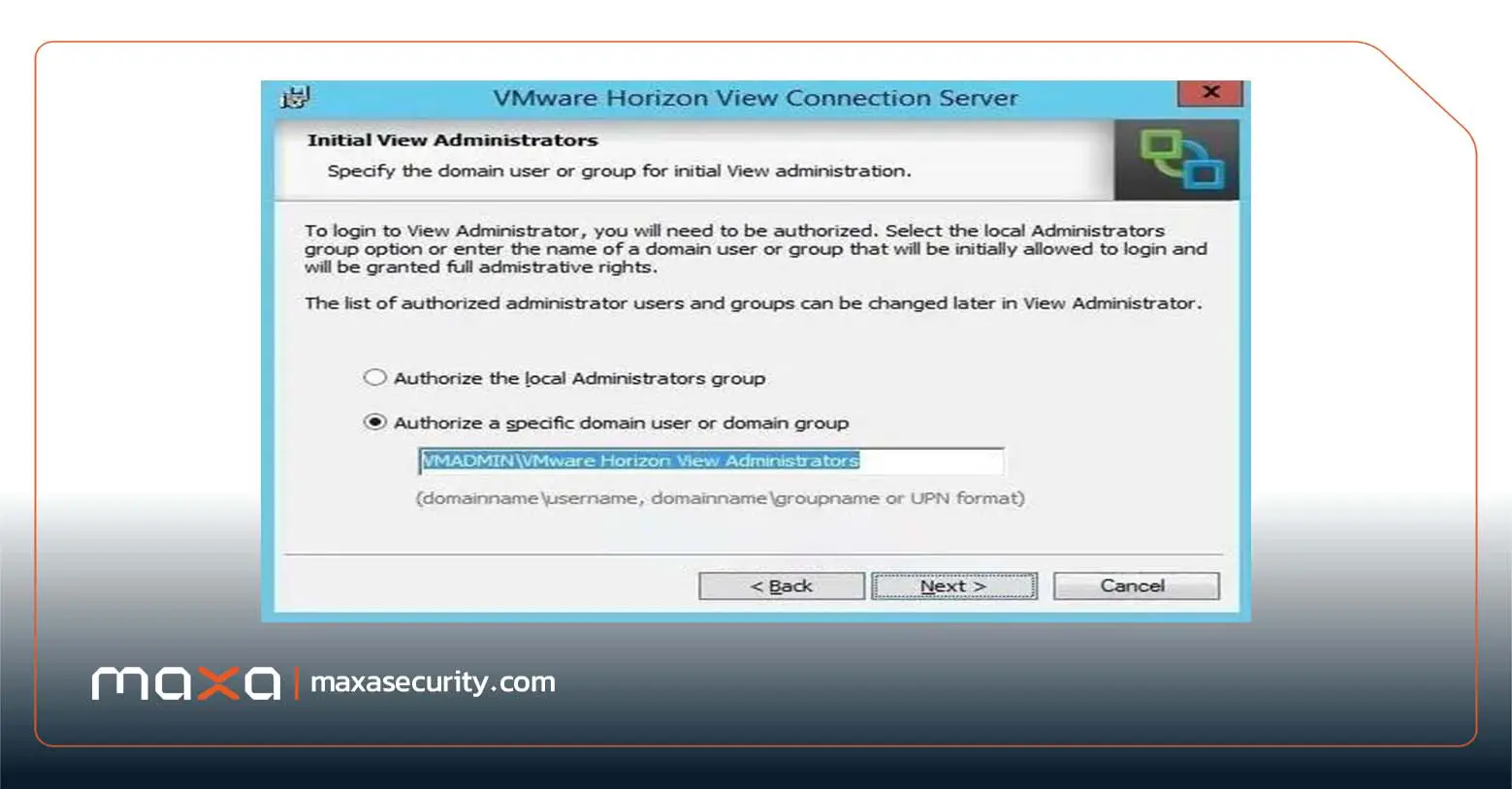
- در مرحله بعد باید سرپرستان شبکه را مشخص کنید. گزینه مربوط به گروههای عضو دامنه یا کاربر خاص (Authorize a specific user or domain group) را انتخاب کنید.
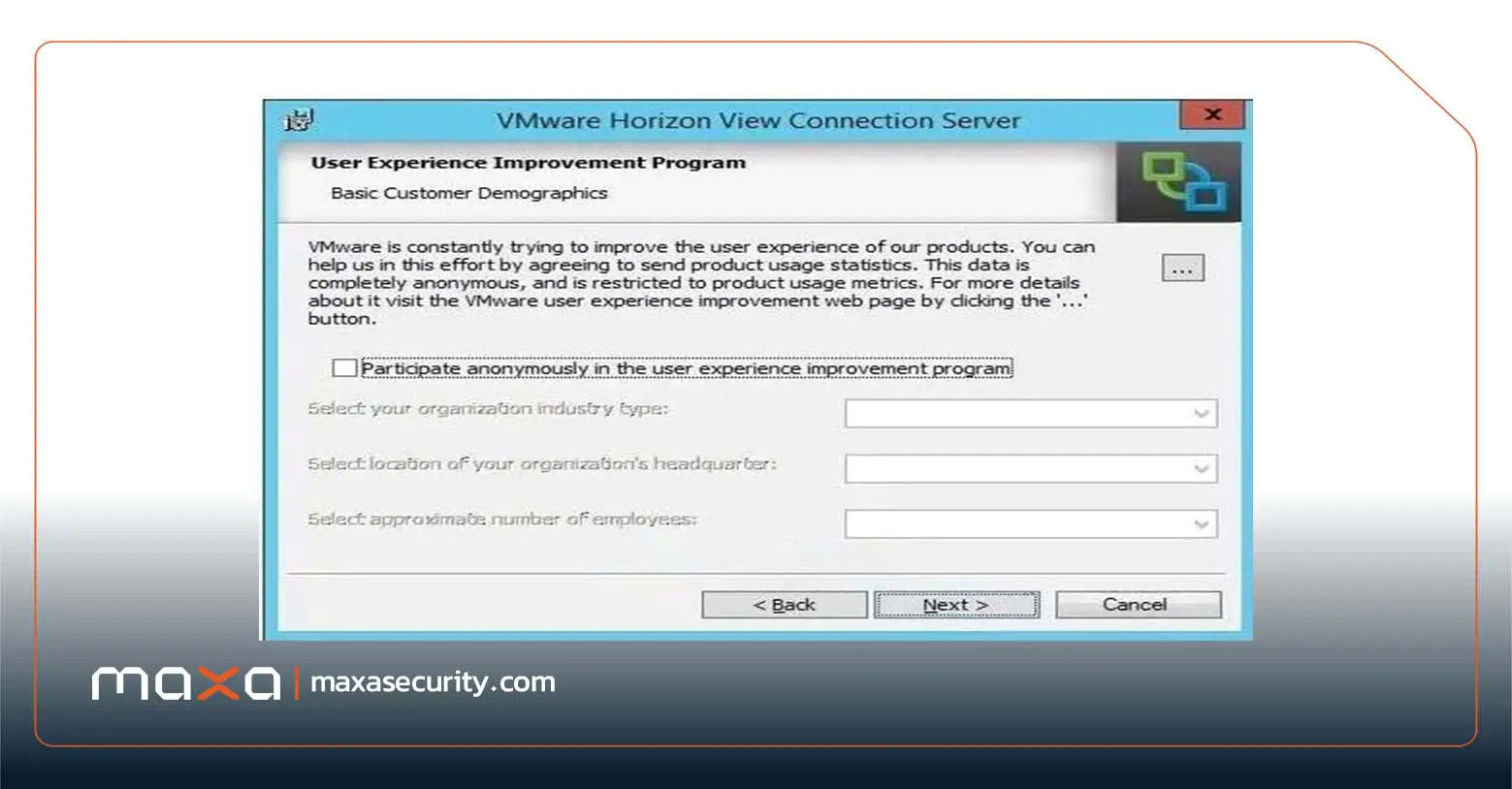
- در این پنجره برای اشتراکگذاری اطلاعات (Experience) با سایر کاربران VMware ، تیک گزینه مرتبط را فعال کنید. در این حالت هیچ اطلاعات دیگری برای VMware ارسال نمیشود، اما اگر نرمافزار فوق در محیطهای حساس نصب میشود لازم نیست این گزینه را فعال کنید.
- بر روی Install کلیک کنید.
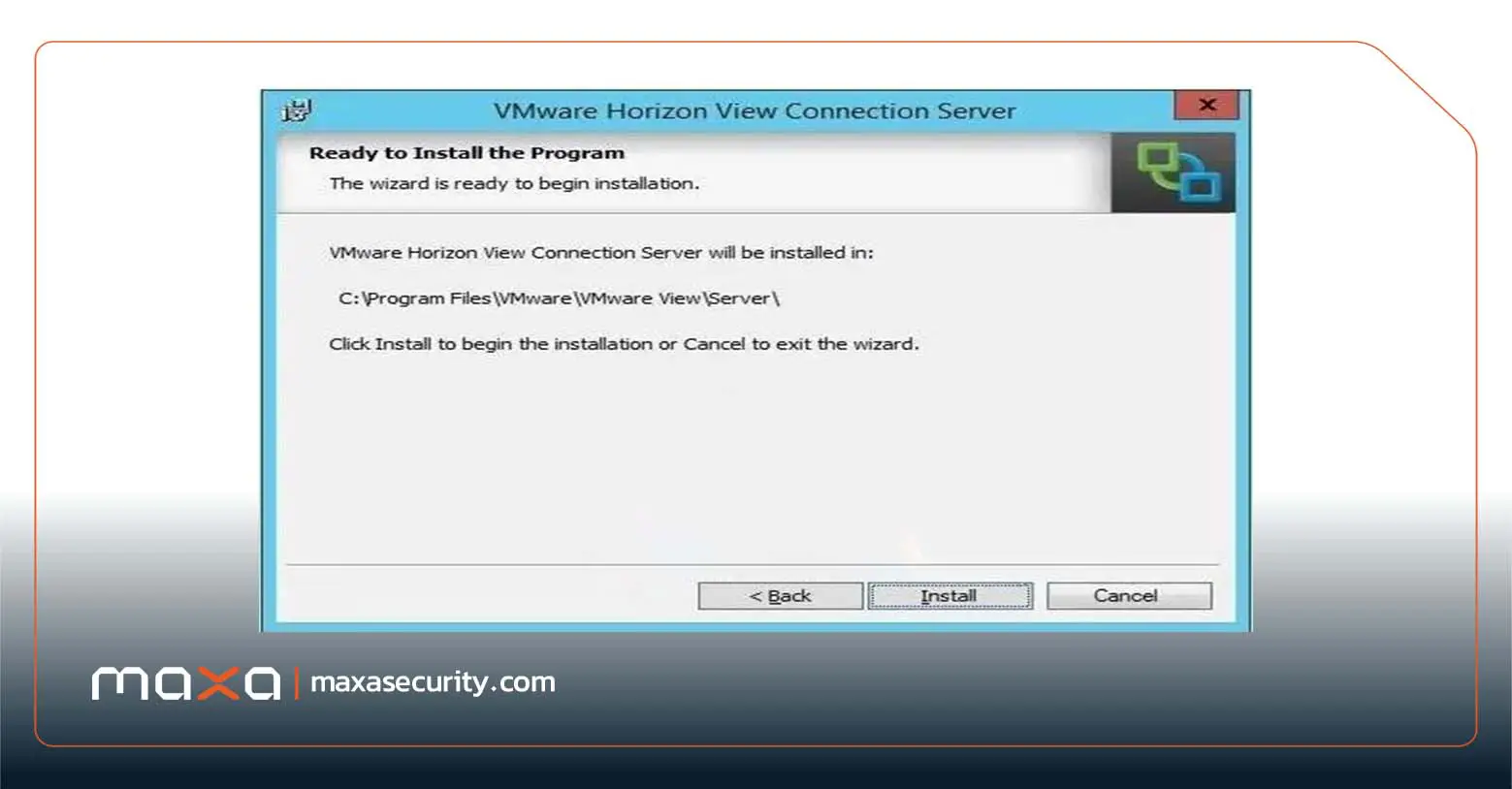
11. کمی تامل کنید تا فرایند نصب تمام شود. پس از آن، روی دکمه Finish کلیک کنید.
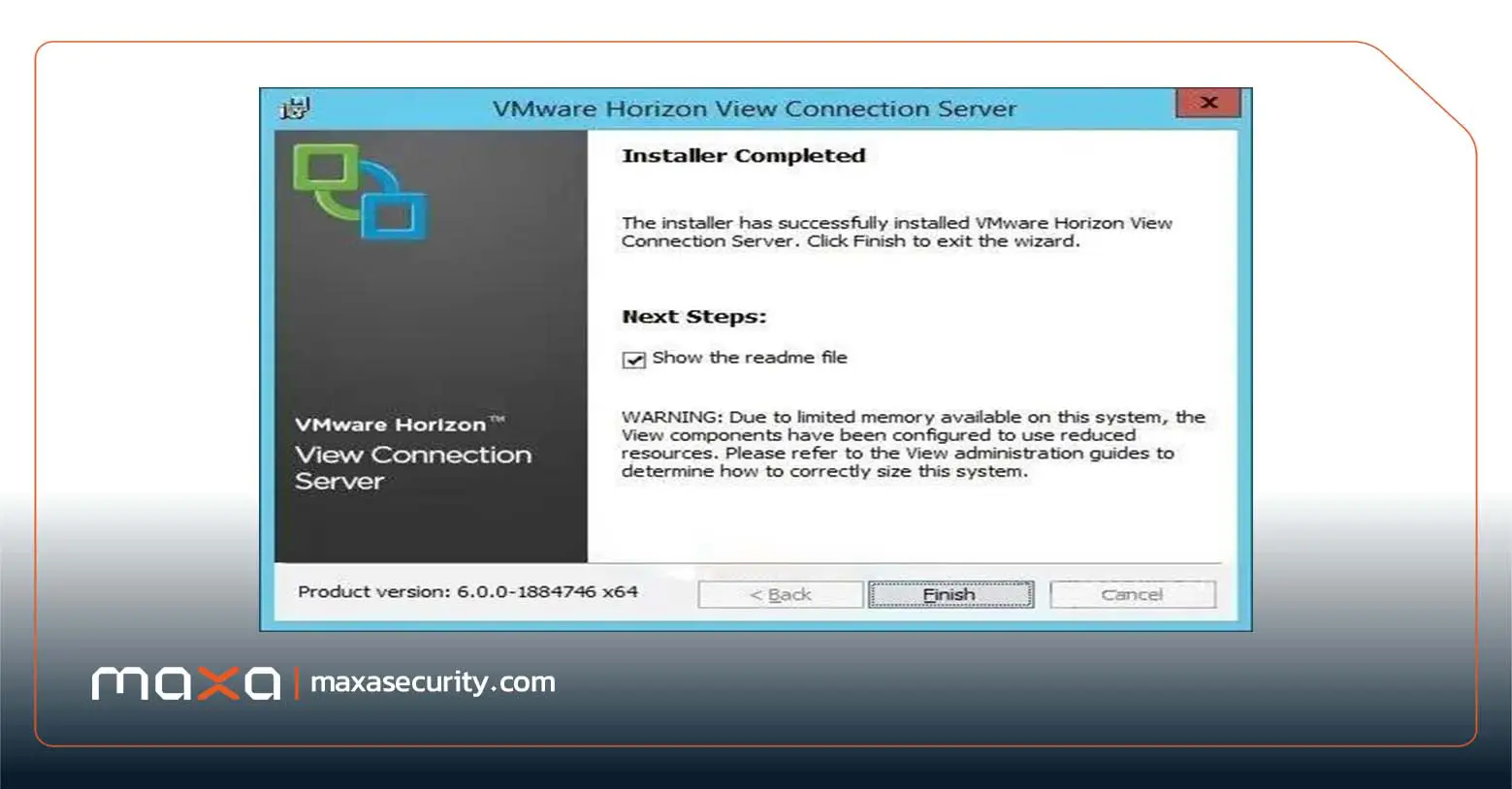
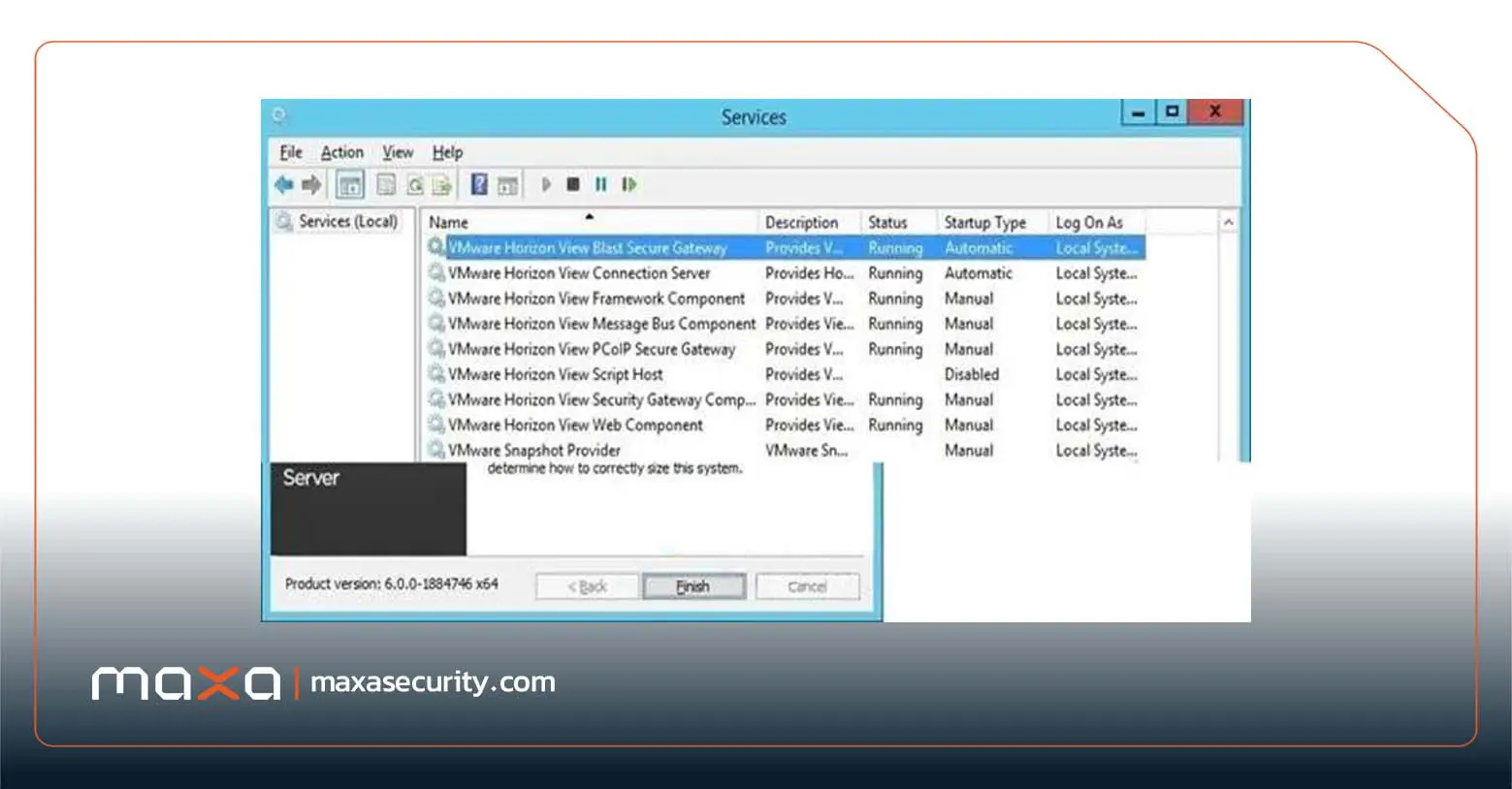
12. برای آنکه مطمئن شوید نرمافزار بدون مشکل نصب شده، ابزار Services ویندوز را اجرا کنید و سرویسهایی را جستوجو کنید که ابتدای نام آنها با VMware Horizon View آغاز میشود. اگر همه در وضعیت Running قرار دارند یعنی نصب با موفقیت انجام شده است.
13. برای مدیریت سرویس View Connection Server از طریق داشبورد وبمحور Horizon View Administrator بهتر است از آدرس https://view.connection.server.IP/admin استفاده کنید.
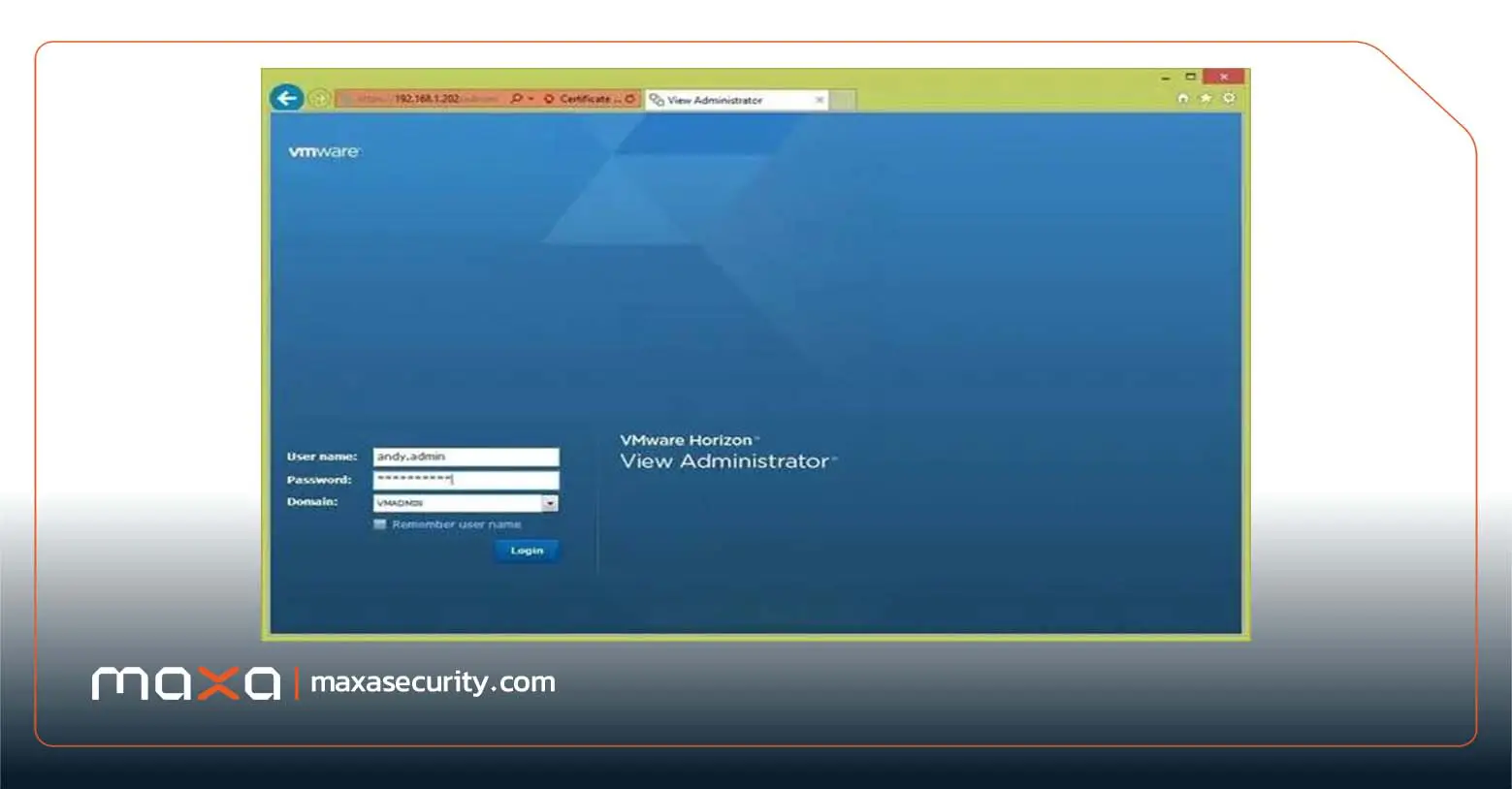
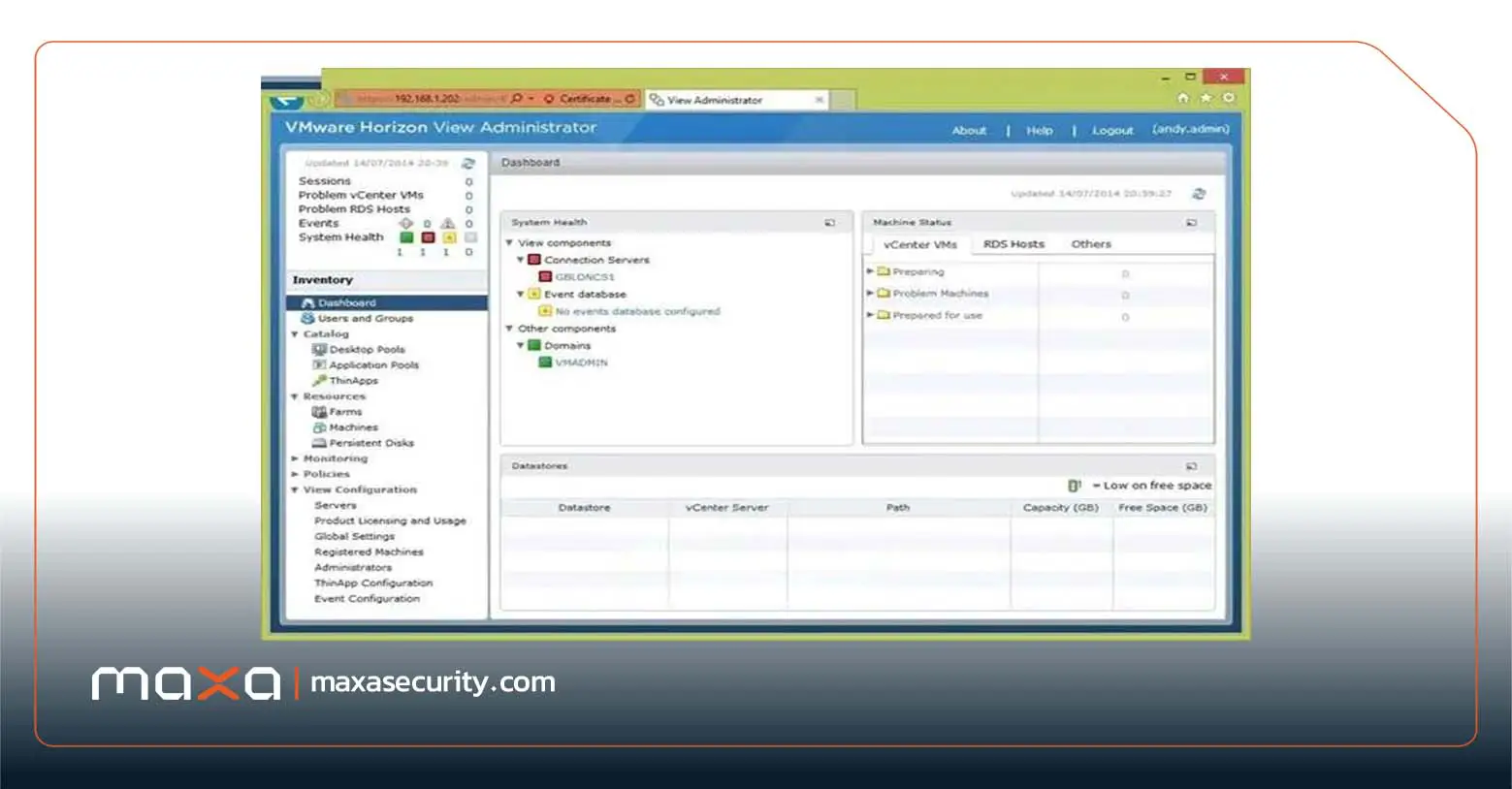
14. هنگامی که به داشبورد وارد میشوید، نگران ارتباط قرمز رنگ روی مرورگر نباشید، چون این هشدار به خاطر استفاده از یک Self-Signed Certificate نشان داده میشود. در عین حال، خطای زردرنگ در صفحه به خاطر نبود بانک اطلاعاتی Event برای رخدادها نشان داده میشود.
جمع بندی نصب vmware
در این مقاله به شکل کلی با مفهوم مجازیسازی دسکتاپ و راهکار نصب VMware Horizon آشنا شدیم و فهمیدیم که این محصول چگونه با تکیه بر زیرساخت قدرتمند vSphere، ارائه دسکتاپها و برنامههای کاربردی متمرکز، امن و منعطف را برای سازمانها امکانپذیر میکند. بررسی اجزا، مزایا، معایب و معماری Horizon View نشان میدهد که استفاده از این روش مدیریت دسکتاپها را سادهتر کرده، هزینهها را کاهش داده و امنیت و بهرهوری کاربران را به میزان چشمگیری بالا میبرد. در عین حال، پیادهسازی موفق آن نیازمند برنامهریزی دقیق، دانش فنی مناسب و سنجش نیازهای سازمان است تا بتوان از تمام قابلیتهای این پلتفرم در مسیر ایجاد یک فضای کاری مدرن و یکپارچه استفاده کامل برد.
بیشتر بخوانید: فروش لایسنس انویدیا Nvidia License |خرید لایسنس vgpu
سوالات متداول درباره VMware Horizon (Vmware چیست)
۱. آیا برای راه اندازی VMware Horizon حتما به سرورهای قدرتمند نیاز داریم؟
بله؛ از آنجا که تمام پردازشهای دسکتاپ کاربران روی سرور انجام میشود، سرور فیزیکی باید دارای CPU و RAM کافی و همچنین فضای ذخیرهسازی پرسرعت (ترجیحاً SSD/NVMe) باشد.
۲. فرق بین Thin Client و Zero Client در پروژه VDI چیست؟
تین کلاینت یک سیستمعامل کوچک دارد (مانند لینوکس خاص یا ویندوز IOT) است، اما زیرو کلاینت فاقد هرگونه سیستمعامل بوده و سختافزار آن صرفا برای پردازش پروتکلهای ارتباطی (مانند PCoIP) طراحی شده است.
۳. آیا امکان استفاده از GPU یا کارت گرافیک در دسکتاپهای مجازی وجود دارد؟
بله؛ با بهرهگیری از فناوری vGPU (مانند کارتهای NVIDIA GPU) میتوان توان پردازش گرافیکی را میان دسکتاپهای مجازی تقسیم کرد تا نرمافزارهای مهندسی مانند AutoCAD یا Photoshop به شکل روان اجرا شوند.
۴. در صورت قطعی ارتباط شبکه، چه بلایی سر اطلاعات کاربر میآید؟
هیچ اتفاقی برای اطلاعات نمیافتد! زیرا تمامی برنامهها روی سرور در حال اجرا هستند. با اتصال مجدد شبکه، کاربر دقیقا به همان نقطهای که متصل بود بازمیگردد.
۵. تکنولوژی Instant Clone چه تفاوتی با Linked Clone دارد؟
تکنولوژی Instant Clone بسیار سریعتر است و بدون نیاز به دیتابیس جداگانه (Composer)، دسکتاپها را از روی حافظه RAM ماشین پایه کپی میکند که این امر سرعت ساخت دسکتاپ را به چند ثانیه میرساند.
۶. آیا VMware Horizon روی سیستمعامل لینوکس هم اجرا میشود؟
بله؛ Horizon قابلیت ارائه دسکتاپهای مجازی مبتنی بر لینوکس (مانند Ubuntu، RedHat و CentOS) را نیز دارد.
۷. نحوه ارائه نرمافزارها بدون تحویل کامل دسکتاپ چگونه است؟
از طریق قابلیت Published Applications یا App Volumes، کاربران میتوانند بدون ورود به دسکتاپ کامل، تنها پنجره نرمافزار مورد نظر خود را روی سیستم شخصیشان اجرا کنند.
۸. پروتکل Blast Extreme چه مزیتی نسبت به RDP دارد؟
پروتکل Blast Extreme برای انتقال ویدئو، صدا و گرافیک فشردهسازی بسیار بهینهتری انجام میدهد و حتی روی شبکههای موبایل یا اینترنت کمسرعت تجربهای بینظیر ارائه میکند.
۹. لایسنسدهی VMware Horizon به چه صورتی انجام میشود؟
به دو صورت: بر اساس Named User (تعداد کاربران مشخص شده) یا Concurrent User) CCU) (تعداد کاربرانی که به صورت همزمان متصل هستند).
۱۰. آیا کاربران خارج از سازمان هم میتوانند به Horizon متصل شوند؟
بله؛ با پیادهسازی Unified Access Gateway) UAG) در بخش DMZ، دسترسی امن کاربران خارج از شبکه به دسکتاپها فراهم میشود.
۱۱. آیا شرکت مکسا خدمات پشتیبانی Horizon را هم ارائه میدهد؟
بله؛ مجموعه مکسا علاوه بر تامین لایسنس و سختافزارهای مرتبط، مراحل طراحی، پیادهسازی و پشتیبانی فنی زیرساخت VMware Horizon را به طور کامل ارائه میدهد.
۱۲. نرمافزار DEM در مجموعه Horizon چه کاری انجام میدهد؟
این نرمافزار مدیریت شخصیسازی تنظیمات کاربر (User Profile) را بر عهده دارد تا تجربه کاربری متمرکز و یکنواختی روی دسکتاپهای مختلف ایجاد کند.
۱۳. آیا Horizon امکان ذخیرهسازی دادهها روی سیستم محلی کاربر را مسدود میکند؟
بله؛ مدیران شبکه میتوانند انتقال فایل، کپی/پیست کردن متن و اتصال فلش USB به سیستم محلی کاربر را کاملا محدود کنند.
۱۴. حداقل رم مورد نیاز برای نصب Connection Server چقدر است؟
حداقل ۸ گیگابایت رم نیاز است، اما برای کارکرد بهینه توصیه میشود حداقل ۱۶ گیگابایت رم اختصاص داده شود.
۱۵. آیا میتوان از VMware Horizon در بستر ابری (Cloud) استفاده کرد؟
بله؛ Horizon امکان استقرار به صورت On-Premises (در محل سازمان) و یا بسترهای ابری مانند Azure و AWS را دارد.